상품
NX-EIC202 EtherNet/IP 커플러의 태그 데이터 링크 설정은 Sysmac Studio에서만 가능한가요?
- 등록일
- 2025. 12. 17.
NX-EIC202 EtherNet/IP 커플러의 태그 데이터 링크 설정은 Sysmac Studio에서만 가능한가요?
EtherNet/IP 상에서 NJ/NX 컨트롤러가 제어하는 I/O로 집합형 원격 I/O를 구성하고자 할 경우, NJ/NX 컨트롤러와 NX-EIC 커플러 간에 태그 데이터 링크 연결 설정을 수행해야 합니다.
이러한 설정 작업은 일반적으로 EtherNet/IP용 구성 도구인 Network Configurator를 사용해야 하지만, 태그 데이터 링크의 범위가 NJ/NX 컨트롤러 및 NX-I/O로 제한되는 경우에는 Sysmac Studio만으로 수행할 수 있습니다.
아래에서는 그 조작 방법에 대해, 아래 그림의 시스템 구성을 예로 들어 소개합니다.
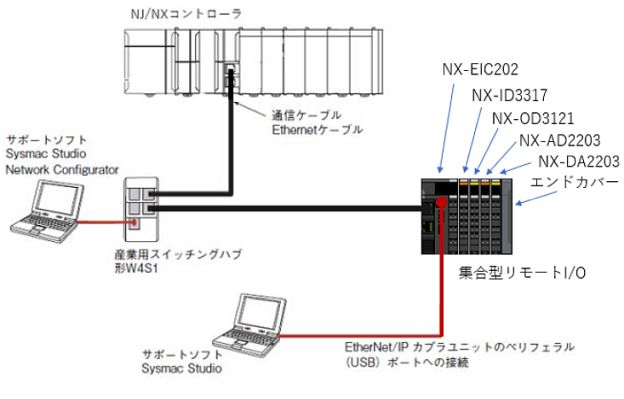
NJ/NX 컨트롤러와 NX-EIC202 커플러를 사용한 집합형 원격 I/O 시스템 구성 예
① 글로벌 변수 테이블 등록
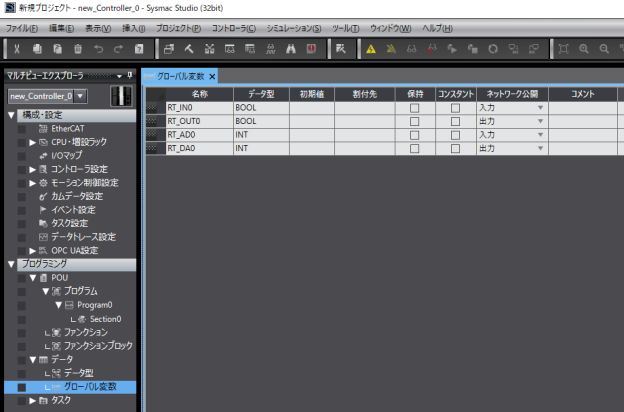
Sysmac Studio의 멀티 뷰 탐색기에서 글로벌 변수 테이블을 열고, EIC202 상의 I/O와 태그 데이터 링크를 수행하려는 네트워크 변수를 등록합니다.
여기서는 디지털 입력에 대응하는 BOOL형 변수를 「RT_IN0」, 디지털 출력에 대응하는 BOOL형 변수를 「RT_OUT0」, 아날로그 입력에 대응하는 INT형 변수를 「RT_AD0」, 아날로그 출력에 대응하는 INT형 변수를 「RT_DA0」로 합니다.
각각 "네트워크 공개" 속성을 입력계라면 "입력"으로, 출력계라면 "출력"으로 설정합니다.
② EtherNet/IP 커플러 NX-EIC202를 삽입하고 여기에 NX-I/O에 의한 집합형 원격 I/O 구성을 생성하여 전송합니다.
Sysmac Studio 메뉴에서 [삽입]-[슬레이브 터미널]-[EtherNet/IP 커플러]를 선택합니다.
![[挿入]-[スレーブターミナル]-[EtherNet/IPカプラ]を選択](https://faq.fa.omron.co.jp/servlet/rtaImage?eid=ka05h000000Fr8g&feoid=00N5h0000029pN6&refid=0EM5h000002ad6A)
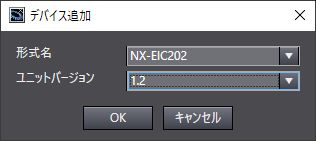
형식명에 「NX-EIC202」가 표시된 상태에서 「OK」를 누르면, 멀티 뷰 탐색기 좌상단 표시가 「new_Controller_0」의 컨트롤러 설정 화면에서 「new_SlaveTerminal_0」의 슬레이브 설정 화면으로 전환되며, 구성·설정에 「EtherNet/IP」가 추가됩니다.
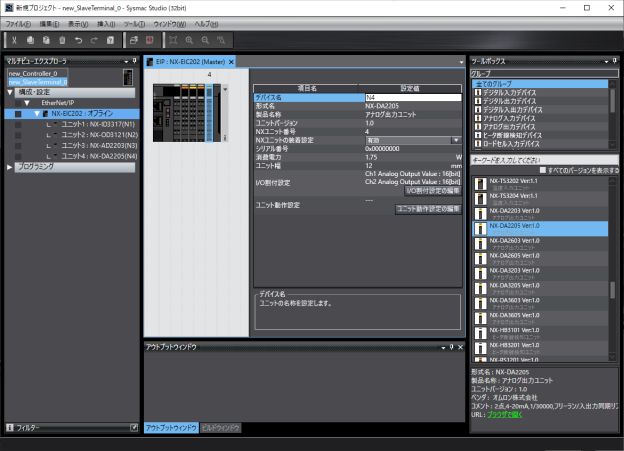
그 아래의 「NX-EIC202: 오프라인」을 더블 클릭하면 NX-EIC202 상의 리모트 I/O 구성 설정 화면이 열리므로, EtherCAT 구성 설정 화면과 동일한 절차로 I/O 구성을 추가합니다.
여기서는 위 시스템 구성 예에 따라 디지털 입출력으로 「NX-ID3317」과 「NX-OD3121」, 아날로그 입출력으로 「NX-AD2203」과 「NX-DA2203」을 사용하는 경우의 예를 보여줍니다.
다음으로 PC를 USB 케이블로 EtherNet/IP 커플러 유닛의 주변기기(USB) 포트에 연결하고, 「통신 커플러 연결(USB)」-「온라인」을 선택하여 온라인 연결 상태로 만듭니다.
(커플러에 대한 연결은 현재 USB를 통한 직접 연결로만 제한되어 있으므로, 원격지에 가서 연결해야 합니다.)
슬레이브 터미널의 위 구성 편집 화면에서 EtherNet/IP 커플러 유닛을 마우스 오른쪽 버튼으로 클릭하고, 「통신 커플러 연결(USB)-설정 전송[PC→통신 커플러]」을 선택하십시오.
아래와 같은 대화 상자가 표시되면 전송할 데이터를 선택합니다.
? 「구성 정보」, 「유닛 동작 설정」 및 「유닛 애플리케이션 데이터」를 전송할 경우, [구성 정보 + 유닛 동작 설정 + 유닛 애플리케이션 데이터]를 선택합니다.
? 「구성 정보」만 전송할 경우, [구성 정보만]을 선택합니다.
![転送[パソコン→通信カプラ]](https://faq.fa.omron.co.jp/servlet/rtaImage?eid=ka05h000000Fr8g&feoid=00N5h0000029pN6&refid=0EM5h000002ad6C)
아래와 같은 실행 확인 대화 상자가 표시되면 「예」 버튼을 눌러 전송을 진행하십시오.

③ EtherNet/IP 연결 설정
다시 「new_Controller_0」의 컨트롤러 화면으로 전환하여 메뉴의 [도구]-[EtherNet/IP 연결 설정]을 선택합니다.
![EtherNet/IPコネクション設定1_[ツール]-[EtherNet/IPコネクション設定] を選択](https://faq.fa.omron.co.jp/servlet/rtaImage?eid=ka05h000000Fr8g&feoid=00N5h0000029pN6&refid=0EM5h000002ad6G)
EtherNet/IP 장치 목록에 컨트롤러의 내장 EtherNet/IP 포트가 표시되므로, 더블 클릭하면 연결 설정 화면이 열립니다.

오른쪽 도구 상자에서 "+" 버튼을 눌러 목록에서 "NX-EIC202"를 선택하고, "리비전"과 "노드 주소"를 입력한 후 "추가" 버튼을 눌러 대상 장치로 추가합니다.
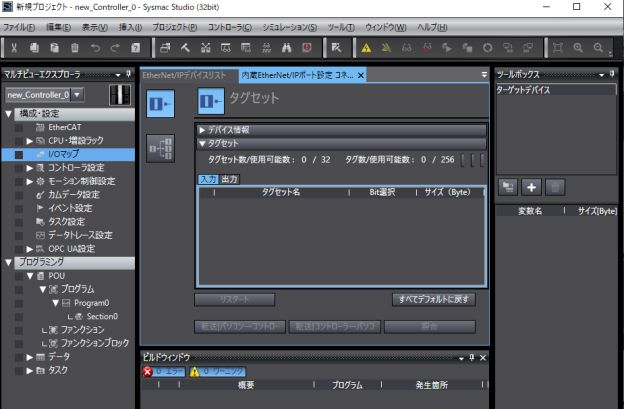
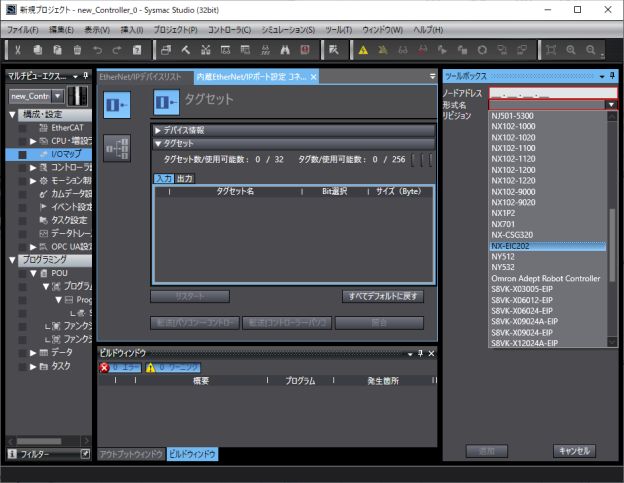
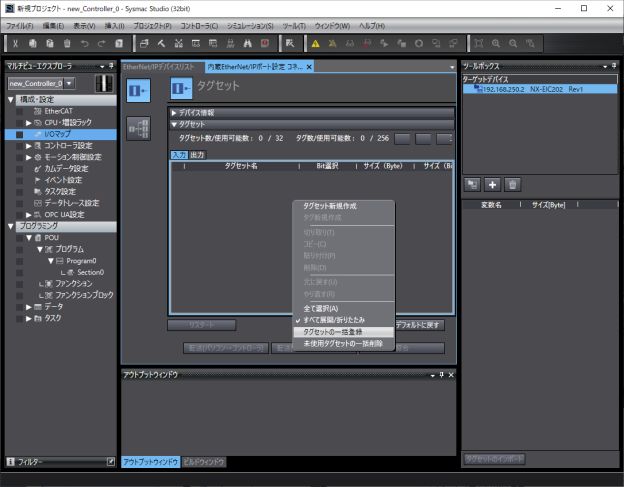
태그 세트 화면에서 마우스 오른쪽 버튼을 클릭하고 "태그 세트 일괄 등록"을 선택하면 등록 설정 화면이 표시됩니다.
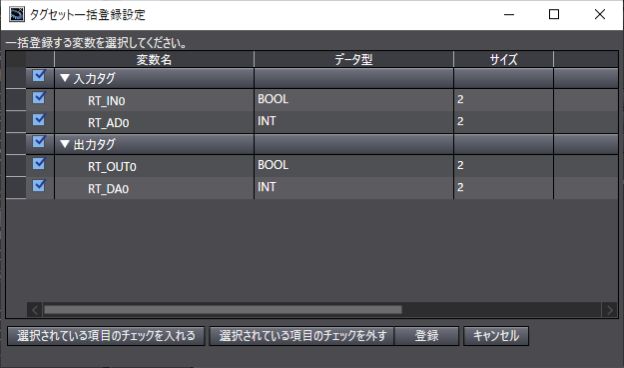
「등록」 버튼을 누르면, ① 글로벌 변수 등록 에서 태그 세트 화면의 입력 탭과 출력 탭에 각각 미리 등록해 둔 네트워크 변수가 태그로 등록됩니다.
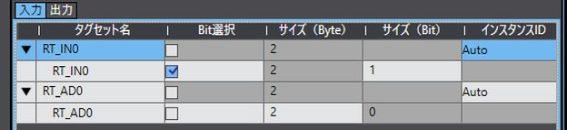
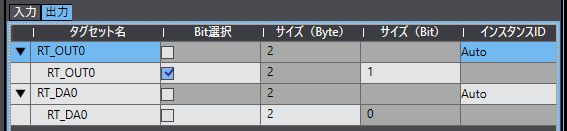
다음으로 연결 탭(아래 그림의 왼쪽 하단 버튼)을 누르고 대상 장치인 EIC202를 연결 영역으로 드래그 앤 드롭하면 컨트롤러와 EIC202 커플러 간의 연결이 한 쌍 생성됩니다.
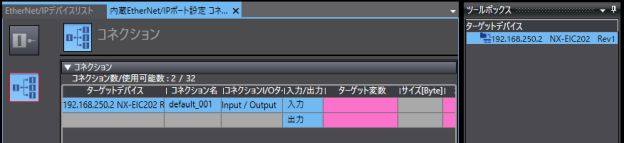
여기서 연결은 입력 태그에서 출력 태그로 연결을 설정하므로, "연결 I/O 유형"을 "입력/출력"에서 "입력 전용"으로 변경합니다.
그리고 빨간색 "대상 변수" 부분에서 "Ctrl + 스페이스" 키를 눌러 표시되는 후보 "100"을 선택하고, 빨간색 "원본 변수" 부분에서 "▽"을 클릭하여 표시되는 태그 후보 "RT_IN0"을 할당합니다.
다음으로 하단의 「+」 버튼을 눌러 커넥션을 한 쌍 더 추가하고, 마찬가지로 「커넥션 I/O 유형」을 「Input Only」로 설정합니다. 「대상 변수」 부분에서 「Ctrl + 스페이스」 키를 눌러 표시되는 후보 「100」을 선택하고, 빨간색 「발신자 변수」 부분에서 「▽」을 클릭하여 표시되는 나머지 태그 후보 「RT_AD0」을 할당합니다.
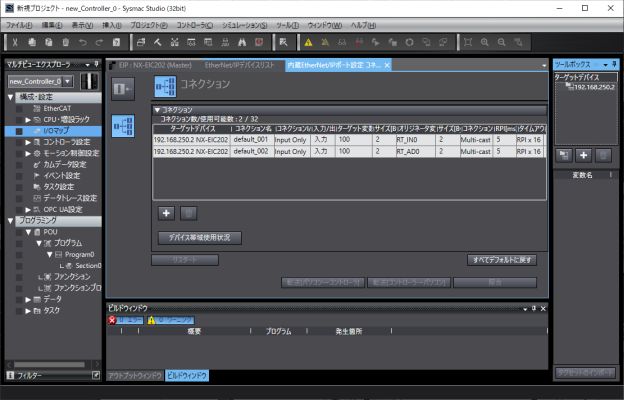
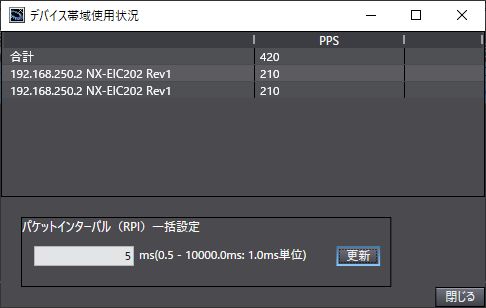
「장치 대역폭 사용 현황」 버튼을 누르고 패킷 간격(RPI) 값을 변경하여 대역폭의 총 PPS 값을 확인하면서 최적의 RPI 값을 설정합니다.
NX-EIC202 및 컨트롤러의 내장 EtherNet/IP 포트 사양을 확인하고 허용 통신 대역폭의 PPS 값에 대해 그 이내로 충분한 여유를 두고 설정하십시오.
④ 연결 설정 데이터 전송
<EtherNet/IP 연결 설정만 전송할 경우>
PC와 컨트롤러를 온라인 연결합니다.
위 EtherNet/IP 연결 설정 화면에서 하단의 「전송[PC→디바이스]」 버튼을 클릭합니다.
해당 시점에 설정된 태그 설정과 연결 설정이 온라인 연결된 컨트롤러로 전송됩니다.
온라인 연결 대상 컨트롤러가 운전 모드인 경우, 프로그램 모드로 변경한 후 전송할 것인지 확인 메시지가 표시됩니다.
<일괄 전송의 경우>
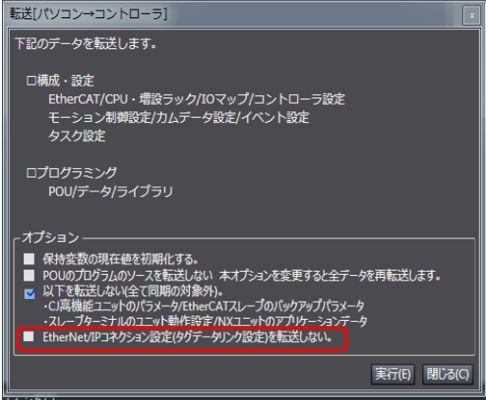
EtherNet/IP 연결 설정을 프로그램 데이터와 함께 전송하는 경우, 아래 그림과 같이 「Ethernet/IP 연결 설정(태그 데이터 링크 설정)을 전송하지 않습니다.」 체크박스의 체크를 해제하십시오. ※1
※1
「동기」 메뉴에서도 동일하게 전송 작업을 수행할 수 있지만, 이 경우 위와 동일한 설명의 체크박스를 해제함과 동시에 전송 대상 장치의 체크도 해 두어야 합니다.
또한, Sysmac Studio에서의 태그 데이터 링크 설정 방법에 대한 자세한 내용은 「NJ/NX 시리즈 CPU 유닛 내장 EtherNet/IP? 포트 사용자 매뉴얼(SBCD-377)」의 부록 A-2 「Sysmac Studio에서 태그 데이터 링크(EtherNet/IP 연결) 설정하기」를 참조하십시오.
매뉴얼은 아래 상품 정보 페이지에서 다운로드하실 수 있습니다. (단, 무료 회원 가입이 필요합니다.)
이러한 설정 작업은 일반적으로 EtherNet/IP용 구성 도구인 Network Configurator를 사용해야 하지만, 태그 데이터 링크의 범위가 NJ/NX 컨트롤러 및 NX-I/O로 제한되는 경우에는 Sysmac Studio만으로 수행할 수 있습니다.
아래에서는 그 조작 방법에 대해, 아래 그림의 시스템 구성을 예로 들어 소개합니다.
NJ/NX 컨트롤러와 NX-EIC202 커플러를 사용한 집합형 원격 I/O 시스템 구성 예
① 글로벌 변수 테이블 등록
Sysmac Studio의 멀티 뷰 탐색기에서 글로벌 변수 테이블을 열고, EIC202 상의 I/O와 태그 데이터 링크를 수행하려는 네트워크 변수를 등록합니다.
여기서는 디지털 입력에 대응하는 BOOL형 변수를 「RT_IN0」, 디지털 출력에 대응하는 BOOL형 변수를 「RT_OUT0」, 아날로그 입력에 대응하는 INT형 변수를 「RT_AD0」, 아날로그 출력에 대응하는 INT형 변수를 「RT_DA0」로 합니다.
각각 "네트워크 공개" 속성을 입력계라면 "입력"으로, 출력계라면 "출력"으로 설정합니다.
② EtherNet/IP 커플러 NX-EIC202를 삽입하고 여기에 NX-I/O에 의한 집합형 원격 I/O 구성을 생성하여 전송합니다.
Sysmac Studio 메뉴에서 [삽입]-[슬레이브 터미널]-[EtherNet/IP 커플러]를 선택합니다.
형식명에 「NX-EIC202」가 표시된 상태에서 「OK」를 누르면, 멀티 뷰 탐색기 좌상단 표시가 「new_Controller_0」의 컨트롤러 설정 화면에서 「new_SlaveTerminal_0」의 슬레이브 설정 화면으로 전환되며, 구성·설정에 「EtherNet/IP」가 추가됩니다.
그 아래의 「NX-EIC202: 오프라인」을 더블 클릭하면 NX-EIC202 상의 리모트 I/O 구성 설정 화면이 열리므로, EtherCAT 구성 설정 화면과 동일한 절차로 I/O 구성을 추가합니다.
여기서는 위 시스템 구성 예에 따라 디지털 입출력으로 「NX-ID3317」과 「NX-OD3121」, 아날로그 입출력으로 「NX-AD2203」과 「NX-DA2203」을 사용하는 경우의 예를 보여줍니다.
다음으로 PC를 USB 케이블로 EtherNet/IP 커플러 유닛의 주변기기(USB) 포트에 연결하고, 「통신 커플러 연결(USB)」-「온라인」을 선택하여 온라인 연결 상태로 만듭니다.
(커플러에 대한 연결은 현재 USB를 통한 직접 연결로만 제한되어 있으므로, 원격지에 가서 연결해야 합니다.)
슬레이브 터미널의 위 구성 편집 화면에서 EtherNet/IP 커플러 유닛을 마우스 오른쪽 버튼으로 클릭하고, 「통신 커플러 연결(USB)-설정 전송[PC→통신 커플러]」을 선택하십시오.
아래와 같은 대화 상자가 표시되면 전송할 데이터를 선택합니다.
? 「구성 정보」, 「유닛 동작 설정」 및 「유닛 애플리케이션 데이터」를 전송할 경우, [구성 정보 + 유닛 동작 설정 + 유닛 애플리케이션 데이터]를 선택합니다.
? 「구성 정보」만 전송할 경우, [구성 정보만]을 선택합니다.
아래와 같은 실행 확인 대화 상자가 표시되면 「예」 버튼을 눌러 전송을 진행하십시오.
③ EtherNet/IP 연결 설정
다시 「new_Controller_0」의 컨트롤러 화면으로 전환하여 메뉴의 [도구]-[EtherNet/IP 연결 설정]을 선택합니다.
EtherNet/IP 장치 목록에 컨트롤러의 내장 EtherNet/IP 포트가 표시되므로, 더블 클릭하면 연결 설정 화면이 열립니다.
오른쪽 도구 상자에서 "+" 버튼을 눌러 목록에서 "NX-EIC202"를 선택하고, "리비전"과 "노드 주소"를 입력한 후 "추가" 버튼을 눌러 대상 장치로 추가합니다.
태그 세트 화면에서 마우스 오른쪽 버튼을 클릭하고 "태그 세트 일괄 등록"을 선택하면 등록 설정 화면이 표시됩니다.
「등록」 버튼을 누르면, ① 글로벌 변수 등록 에서 태그 세트 화면의 입력 탭과 출력 탭에 각각 미리 등록해 둔 네트워크 변수가 태그로 등록됩니다.
다음으로 연결 탭(아래 그림의 왼쪽 하단 버튼)을 누르고 대상 장치인 EIC202를 연결 영역으로 드래그 앤 드롭하면 컨트롤러와 EIC202 커플러 간의 연결이 한 쌍 생성됩니다.
여기서 연결은 입력 태그에서 출력 태그로 연결을 설정하므로, "연결 I/O 유형"을 "입력/출력"에서 "입력 전용"으로 변경합니다.
그리고 빨간색 "대상 변수" 부분에서 "Ctrl + 스페이스" 키를 눌러 표시되는 후보 "100"을 선택하고, 빨간색 "원본 변수" 부분에서 "▽"을 클릭하여 표시되는 태그 후보 "RT_IN0"을 할당합니다.
다음으로 하단의 「+」 버튼을 눌러 커넥션을 한 쌍 더 추가하고, 마찬가지로 「커넥션 I/O 유형」을 「Input Only」로 설정합니다. 「대상 변수」 부분에서 「Ctrl + 스페이스」 키를 눌러 표시되는 후보 「100」을 선택하고, 빨간색 「발신자 변수」 부분에서 「▽」을 클릭하여 표시되는 나머지 태그 후보 「RT_AD0」을 할당합니다.
「장치 대역폭 사용 현황」 버튼을 누르고 패킷 간격(RPI) 값을 변경하여 대역폭의 총 PPS 값을 확인하면서 최적의 RPI 값을 설정합니다.
NX-EIC202 및 컨트롤러의 내장 EtherNet/IP 포트 사양을 확인하고 허용 통신 대역폭의 PPS 값에 대해 그 이내로 충분한 여유를 두고 설정하십시오.
④ 연결 설정 데이터 전송
<EtherNet/IP 연결 설정만 전송할 경우>
PC와 컨트롤러를 온라인 연결합니다.
위 EtherNet/IP 연결 설정 화면에서 하단의 「전송[PC→디바이스]」 버튼을 클릭합니다.
해당 시점에 설정된 태그 설정과 연결 설정이 온라인 연결된 컨트롤러로 전송됩니다.
온라인 연결 대상 컨트롤러가 운전 모드인 경우, 프로그램 모드로 변경한 후 전송할 것인지 확인 메시지가 표시됩니다.
<일괄 전송의 경우>
EtherNet/IP 연결 설정을 프로그램 데이터와 함께 전송하는 경우, 아래 그림과 같이 「Ethernet/IP 연결 설정(태그 데이터 링크 설정)을 전송하지 않습니다.」 체크박스의 체크를 해제하십시오. ※1
※1
「동기」 메뉴에서도 동일하게 전송 작업을 수행할 수 있지만, 이 경우 위와 동일한 설명의 체크박스를 해제함과 동시에 전송 대상 장치의 체크도 해 두어야 합니다.
또한, Sysmac Studio에서의 태그 데이터 링크 설정 방법에 대한 자세한 내용은 「NJ/NX 시리즈 CPU 유닛 내장 EtherNet/IP? 포트 사용자 매뉴얼(SBCD-377)」의 부록 A-2 「Sysmac Studio에서 태그 데이터 링크(EtherNet/IP 연결) 설정하기」를 참조하십시오.
매뉴얼은 아래 상품 정보 페이지에서 다운로드하실 수 있습니다. (단, 무료 회원 가입이 필요합니다.)
