상품
Sysmac Studio에서 변수나 메모리 영역의 내용을 "CSV"나 "XML" 등의 텍스트 파일로 백업하는 방법을 알려주세요.
- 등록일
- 2025. 12. 17.
Sysmac Studio에서 변수나 메모리 영역의 내용을 "CSV"나 "XML" 등의 텍스트 파일로 백업하는 방법을 알려주세요.
Sysmac Studio에는 변수나 메모리 영역의 내용을 백업하는 기능이 마련되어 있습니다.
확장자 ".CSV"나 ".XML" 등의 텍스트 파일로 저장할 경우, 각각 아래의 작업을 수행하십시오.
「변수・메모리 백업」 기능의 대상 데이터에는 다음 3가지 종류가 있습니다.
<대상 데이터>
① 유지 속성 변수의 현재값
② CJ 유닛용 메모리의 DM/EM/HR 영역의 현재값
③ 절대값 인코더 원점 위치 오프셋 데이터
CSV 파일로 저장하려면 ①만 선택하십시오.
②, ③ 데이터를 저장하려면 「XML」 파일만 지정 가능합니다.
<백업 절차>
1. [도구] → [백업] → [변수·메모리 백업]을 선택합니다.
![バックアップ手順1_[ツール] → [バックアップ] → [変数・メモリのバックアップ]](https://faq.fa.omron.co.jp/servlet/rtaImage?eid=ka0J2000000XtbB&feoid=00N5h0000029pN6&refid=0EM5h000002adAD)
2.
・CSV 형식으로 백업하는 경우
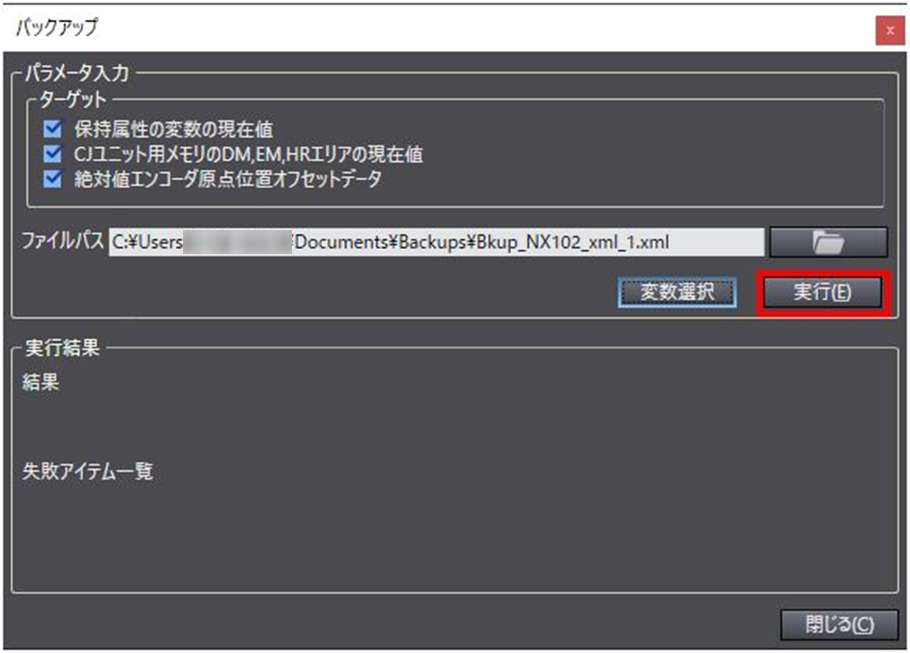
열린 백업 화면에서 대상의 「CJ 유닛용 메모리의 DM/EM/HR 영역 현재값」과 「절대값 인코더 원점 위치 오프셋 데이터」의 체크박스를 OFF로 설정합니다.
폴더 아이콘 버튼을 눌러 다음과 같이 저장 위치와 파일을 지정합니다.
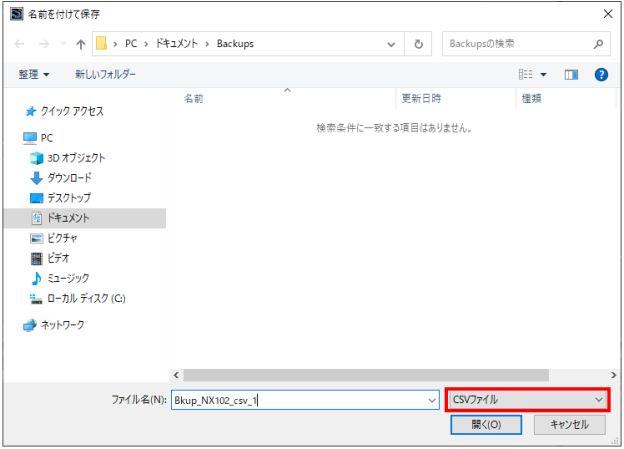
백업할 폴더와 파일명, 형식: CSV 파일을 지정하고 「열기」를 누릅니다.
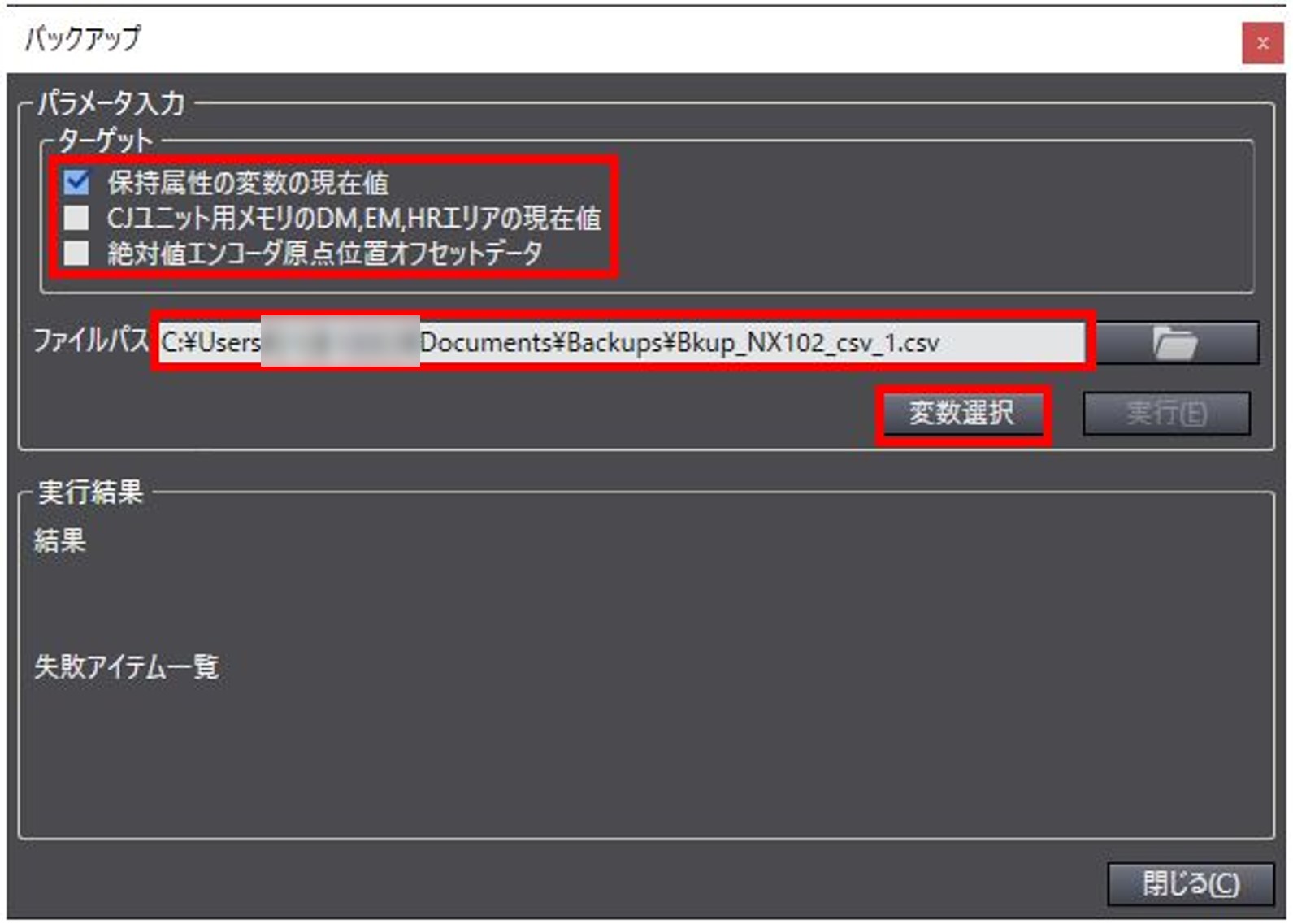
지정한 파일 경로인지 확인한 후, 대상의 「CJ 유닛용 메모리의 DM/EM/HR 영역의 현재값」과 「절대값 인코더 원점 위치 오프셋 데이터」의 체크박스를 OFF로 하고, 「변수 선택」을 누릅니다.
・XML 형식으로 백업하는 경우
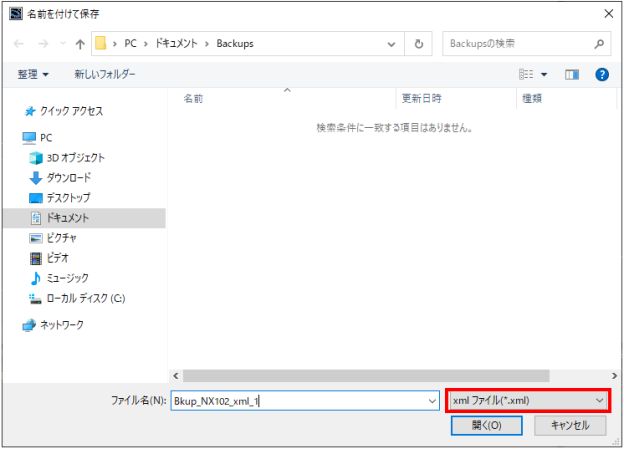
백업할 폴더와 파일명, 형식: XML 파일을 지정하고 "열기"를 누릅니다.
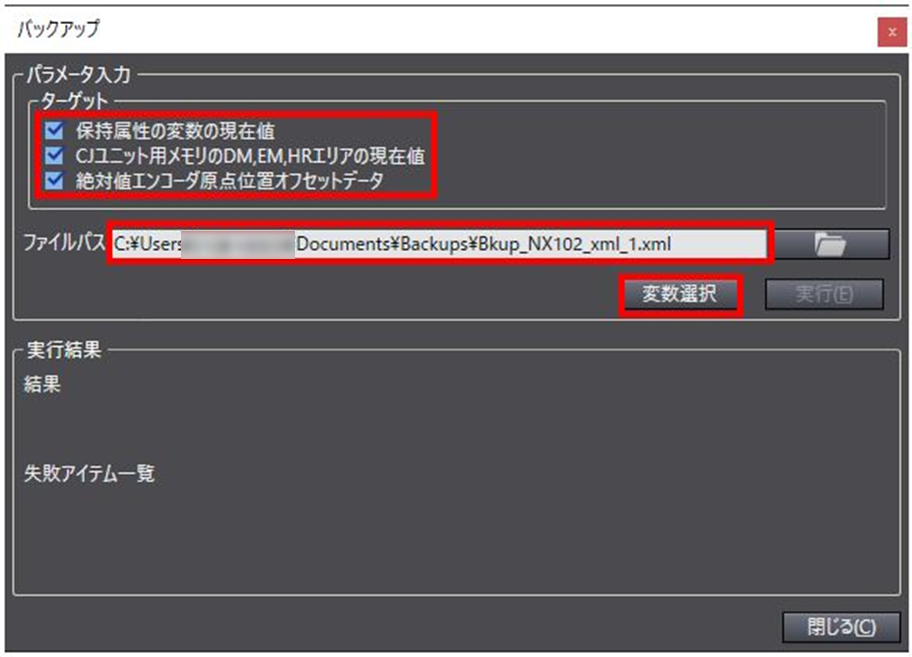
지정한 파일 경로인지 확인한 후, 3개의 대상 체크박스를 모두 ON하고 "변수 선택"을 누릅니다.
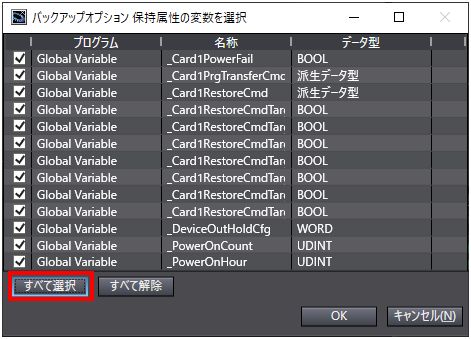
3. 유지 속성 변수 목록이 표시되면 「모두 선택」을 눌러 모든 체크박스를 ON으로 설정한 후 「확인」을 누릅니다.
4. 백업 화면으로 돌아가면 "실행" 버튼이 활성화되어 있으므로 "실행"을 누릅니다.
(아래 그림은 XML 파일로 백업하는 예시입니다.)
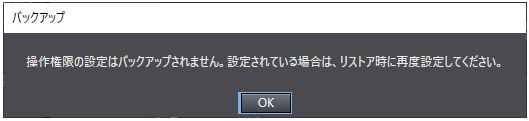
다음 메시지가 표시되지만, "확인"을 누르십시오.
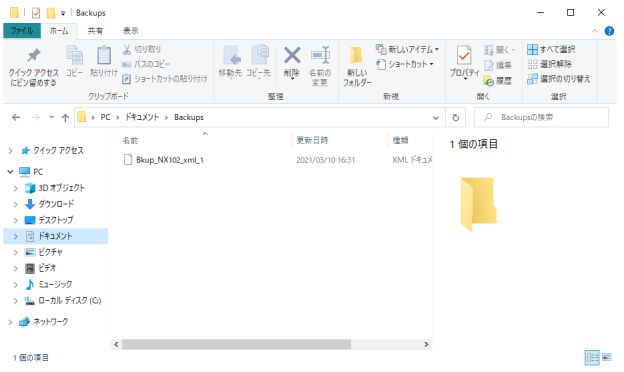
지정된 폴더에 다음과 같이 저장됩니다.
(아래 그림은 XML 파일로 백업한 예시입니다.)
<복원 절차>
1. [도구] → [백업] → [변수·메모리 복원]을 선택합니다.
![リストア手順1_[ツール] → [バックアップ] → [変数・メモリのリストア]](https://faq.fa.omron.co.jp/servlet/rtaImage?eid=ka0J2000000XtbB&feoid=00N5h0000029pN6&refid=0EM5h000002adAT)
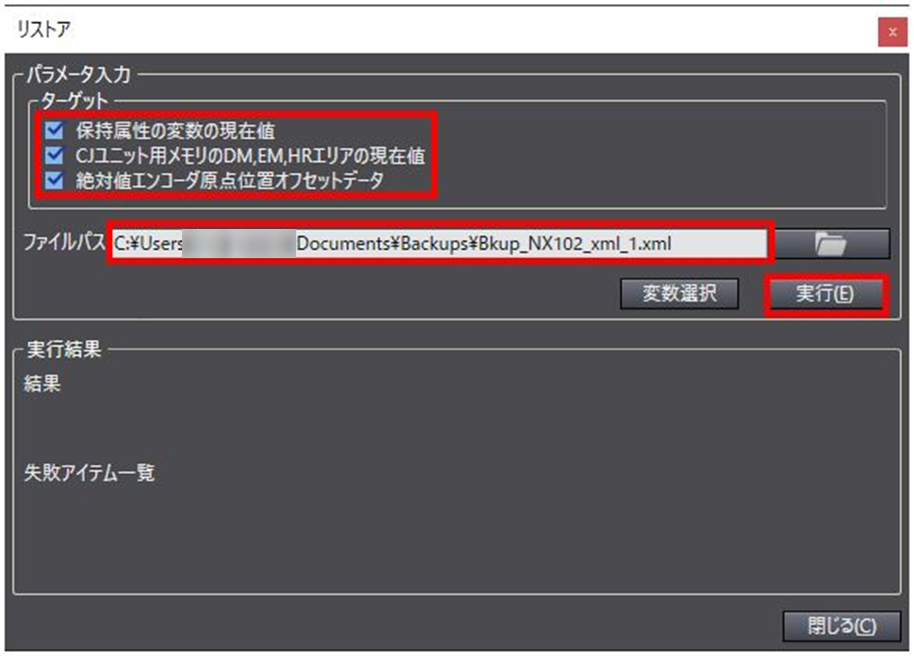
2. 백업 시와 동일한 절차로 복원할 대상과 저장된 파일의 파일 경로를 지정한 후 「실행」을 누릅니다. (아래 그림은 XML 파일 예시입니다.)
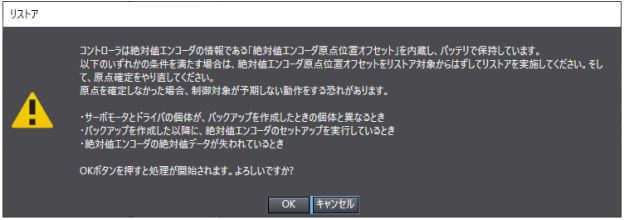
다음 메시지가 표시되므로, 필요에 따라 절대값 인코더의 원점 위치 오프셋을 복원 대상에서 제외하고(이 경우 별도의 원점 확정 처리가 필요합니다.) 「확인」을 누르십시오.
다음 메시지가 표시되면 전원 OFF→ON 또는 컨트롤러 리셋을 수행하십시오.

이상으로 Sysmac Studio를 통한 복원 처리는 완료됩니다.
백업 및 파일 조작 등에 관한 자세한 내용은 아래 매뉴얼을 참조하십시오. (다운로드에는 무료 회원 가입 및 로그인이 필요합니다.)
「 Sysmac Studio Version 1 SYSMAC-SE2□□□ 운영 매뉴얼(SBCA-470) 」
「변수・메모리 백업」 기능의 대상 데이터에는 다음 3가지 종류가 있습니다.
<대상 데이터>
① 유지 속성 변수의 현재값
② CJ 유닛용 메모리의 DM/EM/HR 영역의 현재값
③ 절대값 인코더 원점 위치 오프셋 데이터
CSV 파일로 저장하려면 ①만 선택하십시오.
②, ③ 데이터를 저장하려면 「XML」 파일만 지정 가능합니다.
<백업 절차>
1. [도구] → [백업] → [변수·메모리 백업]을 선택합니다.
2.
・CSV 형식으로 백업하는 경우
열린 백업 화면에서 대상의 「CJ 유닛용 메모리의 DM/EM/HR 영역 현재값」과 「절대값 인코더 원점 위치 오프셋 데이터」의 체크박스를 OFF로 설정합니다.
폴더 아이콘 버튼을 눌러 다음과 같이 저장 위치와 파일을 지정합니다.
백업할 폴더와 파일명, 형식: CSV 파일을 지정하고 「열기」를 누릅니다.
지정한 파일 경로인지 확인한 후, 대상의 「CJ 유닛용 메모리의 DM/EM/HR 영역의 현재값」과 「절대값 인코더 원점 위치 오프셋 데이터」의 체크박스를 OFF로 하고, 「변수 선택」을 누릅니다.
・XML 형식으로 백업하는 경우
백업할 폴더와 파일명, 형식: XML 파일을 지정하고 "열기"를 누릅니다.
지정한 파일 경로인지 확인한 후, 3개의 대상 체크박스를 모두 ON하고 "변수 선택"을 누릅니다.
3. 유지 속성 변수 목록이 표시되면 「모두 선택」을 눌러 모든 체크박스를 ON으로 설정한 후 「확인」을 누릅니다.
4. 백업 화면으로 돌아가면 "실행" 버튼이 활성화되어 있으므로 "실행"을 누릅니다.
(아래 그림은 XML 파일로 백업하는 예시입니다.)
다음 메시지가 표시되지만, "확인"을 누르십시오.
지정된 폴더에 다음과 같이 저장됩니다.
(아래 그림은 XML 파일로 백업한 예시입니다.)
<복원 절차>
1. [도구] → [백업] → [변수·메모리 복원]을 선택합니다.
2. 백업 시와 동일한 절차로 복원할 대상과 저장된 파일의 파일 경로를 지정한 후 「실행」을 누릅니다. (아래 그림은 XML 파일 예시입니다.)
다음 메시지가 표시되므로, 필요에 따라 절대값 인코더의 원점 위치 오프셋을 복원 대상에서 제외하고(이 경우 별도의 원점 확정 처리가 필요합니다.) 「확인」을 누르십시오.
다음 메시지가 표시되면 전원 OFF→ON 또는 컨트롤러 리셋을 수행하십시오.
이상으로 Sysmac Studio를 통한 복원 처리는 완료됩니다.
백업 및 파일 조작 등에 관한 자세한 내용은 아래 매뉴얼을 참조하십시오. (다운로드에는 무료 회원 가입 및 로그인이 필요합니다.)
「 Sysmac Studio Version 1 SYSMAC-SE2□□□ 운영 매뉴얼(SBCA-470) 」
