상품
C500/C120/CxxP 시리즈의 프로그램을 백업하고 내용물을 확인하는 방법과 현행 기종으로 대체하여 래더를 편집하는 절차를 알려주세요.
- 등록일
- 2025. 12. 17.
C500/C120/CxxP 시리즈의 프로그램을 백업하고 내용물을 확인하는 방법과 현행 기종으로 대체하여 래더를 편집하는 절차를 알려주세요.
처음으로
백업한 프로그램을 래더 회로로 확인할 수는 없지만 니모닉 코드로 확인하는 것이 아래의 순서로 가능합니다.
변환 후의 래더 회로와 맞물려서 확인해 주세요.
■ C500 / C120 / CxxP 시리즈의 프로그램 내용을 확인하기까지의 절차
(*) CX-Programmer와 PLC 간에 접속할 수 있는 하드웨어를 준비하여 실시해 주시기 바랍니다.
1) 백업파일 작성
아래와 같이 조작해 주세요.
CX-Programmer 기동합니다.
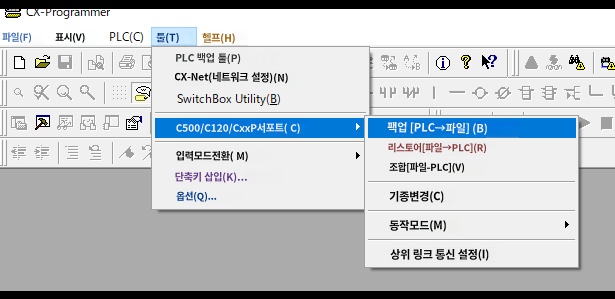
「툴」메뉴를 열고, 「C500/C120/C×P지원」의 서브메뉴를 엽니다.
「백업[PLC→파일]을 선택합니다.
「이름을 붙여 보존」의 화면에서 보존처 폴더의 지정과 파일명을 입력해, 보존합니다.
PLC와의 데이터 전송이 시작되고 확장자(.c5b) 파일이 생기면 완료됩니다.
CX-Programmer 기동합니다.
「툴」메뉴를 열고, 「C500/C120/C×P지원」의 서브메뉴를 엽니다.
「백업[PLC→파일]을 선택합니다.
「이름을 붙여 보존」의 화면에서 보존처 폴더의 지정과 파일명을 입력해, 보존합니다.
PLC와의 데이터 전송이 시작되고 확장자(.c5b) 파일이 생기면 완료됩니다.
2) 기종변경 화면 열기
계속 조작 또는 CX-Programmer 기동합니다.
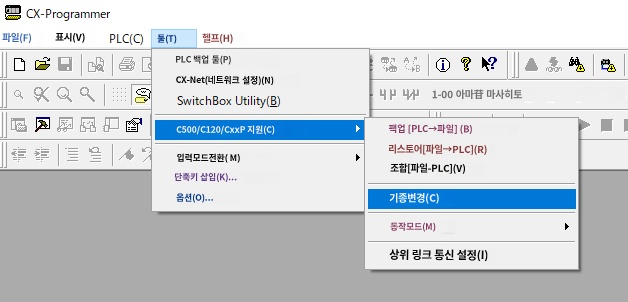
「툴」메뉴를 열고, 「C500/C120/C×P지원」의 서브메뉴를 엽니다.
「기종 변경」을 선택합니다.
「툴」메뉴를 열고, 「C500/C120/C×P지원」의 서브메뉴를 엽니다.
「기종 변경」을 선택합니다.
3) 변환처와 변환처 파일 선택
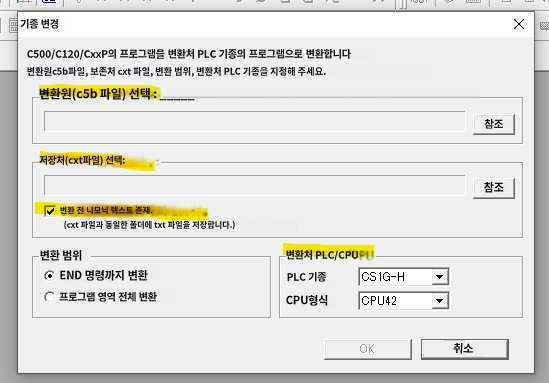
「기종 변경」의 설정 화면에서 변환원으로 c5b 파일을 선택합니다.
보존처에 cxt 파일을 선택합니다(파일이 없는 경우는 그대로 신규 작성을 해 주세요). (*) 「변환전의 와 ? 키트를 보존.」에 체크가 들어가 있는 것을 확인해 주세요.
변환처 PLC/CPU 를 선택해 OK 버튼으로 기종 변경을 실행합니다.
보존처에 cxt 파일을 선택합니다(파일이 없는 경우는 그대로 신규 작성을 해 주세요). (*) 「변환전의 와 ? 키트를 보존.」에 체크가 들어가 있는 것을 확인해 주세요.
변환처 PLC/CPU 를 선택해 OK 버튼으로 기종 변경을 실행합니다.
 4. cxt 파일과 txt 파일로 변환 완료
·cxt 파일
기종 변환 후의 프로그램 파일입니다, CX-Programmer로 래더 프로그램을 확인 편집할 수 있습니다.
·txt 파일
변환 전 니모닉 텍스트를 원래 프로그램으로 확인할 수 있습니다.
(*)3.에서 "변환 전의 와 ? 키트를 보존."에 체크를 하지 않는 경우는 보존되지 않습니다.
(*)3.에서 "변환 전의 와 ? 키트를 보존."에 체크를 하지 않는 경우는 보존되지 않습니다.
■현행 기종으로 대체 후의 래더 프로그램 편집 개시까지의 순서
1.「■C500/C120/CxxP 시리즈 프로그램을 확인하기까지의 순서」와 같은 순서로 cxt 파일을 작성합니다.
2. CX-Programmer에서 cxt 파일을 선택하셔서 열어주시면 래더 편집이 가능합니다.
보충
cxt 파일을 CX-Programmer의 관련 파일로서 연동하여 열 수 없는 경우는, 아래의 조작을 해 주세요.
CX-Programmer의 파일 메뉴에서 「열기」를 선택합니다.
"CX-Programmer 프로젝트 열기" 창이 나타납니다.
파일 종류를 풀다운 메뉴에서 CX-Programmer 프로젝트 파일(*.cxt)을 선택해 주세요.
이 조작을 함으로써 열 수 있습니다.
cxt 파일을 cxp 파일로 변환하려면 CX-Programmer의 파일 메뉴 '이름 붙여 저장'에서 (*.cxp)를 파일 종류로 선택하여 저장하십시오."CX-Programmer 프로젝트 열기" 창이 나타납니다.
파일 종류를 풀다운 메뉴에서 CX-Programmer 프로젝트 파일(*.cxt)을 선택해 주세요.
이 조작을 함으로써 열 수 있습니다.
자세한 내용은 SYSMACCX-Programmer Ver.9.□ 운영 매뉴얼 (SBCA-337□) 의 5-6장을 확인해 주십시오.
(*)매뉴얼 다운로드에는 무료 회원가입, 로그인이 필요합니다.
