상품
SysmacStudio에서 NA 시리즈 데이터 표시 부품에 사용자 정의 형식을 지정하는 방법을 알려주세요.
- 등록일
- 2025. 12. 17.
SysmacStudio에서 NA 시리즈 데이터 표시 부품에 사용자 정의 형식을 지정하는 방법을 알려주세요.
표시 형식'의 표준 후보 목록 이외의 형식으로 표시하려면 '저장 형식'에서 "사용자 지정"을 선택하고 '사용자 지정 표시 형식'에 표시하려는 형식을 중괄호 "{}" 안에 지정합니다.
아래에 그 방법을 순서대로 설명합니다.
① 데이터 표시 부품(컨트롤) 붙여넣기
먼저, HMI 편집 화면에서 오른쪽 도구 상자에서 「데이터 표시」 부품(컨트롤)을 페이지 뷰에 드래그 앤 드롭하여 붙여넣습니다.
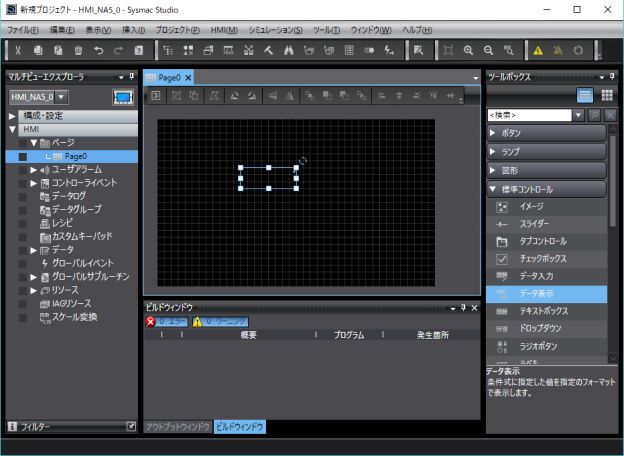
그림 1. Sysmac Studio의 HMI 편집 화면에서 데이터 표시 부품 붙여
넣 그림 1. Sysmac Studio의 HMI 편집 화면에서 데이터 표시 부품 붙여
기
② 데이터 표시 부품(컨트롤) 속성 표시
다음으로 붙여넣은 '데이터 표시' 컨트롤의 풀다운 메뉴 '속성'을 선택하여 속성 화면을 표시합니다.
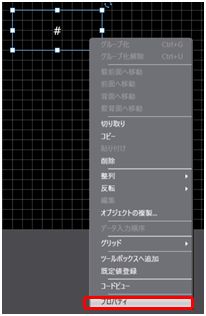
그림 2. 속성 화면 표시
그림 2. 속성 화면 표시
③표시 형식의 표준 후보 목록
표시 속성 화면의 '동작' 탭 '표시 형식' 부분에서 오른쪽 ▼을 클릭하면 다음과 같이 10진수나 16진수로 미리 정해진 표시 형식이 목록으로 표시됩니다.
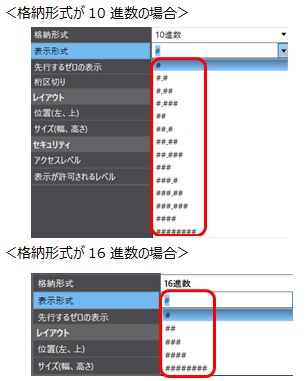
그림 3. 10진수와 16진수 표시 형식의 표준 후보
목록 【사용자 정의 형식 설정 방법】
여기서 ③ 이외의 사용자 정의 표시 형식을 지정하려면 다음과 같습니다.
(소수점 이하 4자리 표시 예시)
④ 저장 형식에 사용자 정의를
지정 (소수점 이하 4자리 표시 예시)
④ 저장 형식에 사용자 정의를
속성 화면의 "동작" 탭에서 "저장 형식"에 "사용자 정의"를 선택합니다.
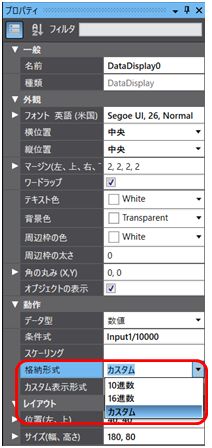
그림 4. 저장 형식에 사용자 정의를 지정
그림 4. 저장 형식에 사용자 정의를 지정
⑤ 사용자 정의 표시 형식 지정
속성 화면의 '동작' 탭에 '사용자 정의 표시 형식'이 표시됩니다. 표시하고자 하는 형식을 입력하십시오. 아래 그림의 예는 소수점 이하 4자리 표시 시 문자열 "{#.####}"입니다.
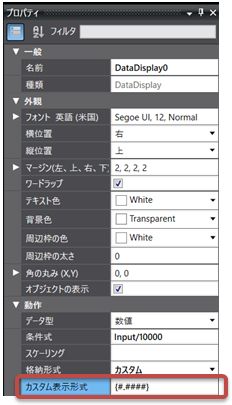
그림 5. 사용자 정의 표시 형식 지정
그림 5. 사용자 정의 표시 형식 지정
또한 NA 시리즈 PT의 화면 작성 전반에 관해서는 「프로그래머블 터미널 NA 시리즈 사용자 매뉴얼 소프트웨어 편(SBSA-546)」을 참조하십시오
