상품
Sysmac Studio에서 배열 변수의 초기값 설정을 한눈에 확인하고 입력하고 싶다.
- 등록일
- 2025. 12. 17.
Sysmac Studio에서 배열 변수의 초기값 설정을 한눈에 확인하고 입력하고 싶다.
초기값 설정 화면을 표 형식으로 표시할 수 있습니다. *1 *2
설정 절차를 아래에 나타냅니다.
*1 표 형식 표시는 Sysmac Studio Ver.1.07 이후 버전에서 지원됩니다. 기본값은 표 형식 표시입니다.
*2 Sysmac Studio Ver.1.06 이전 버전에서는 세로 방향으로 표시됩니다.
1. 메뉴 바의 [도구] - [옵션]을 클릭합니다.
![初期値設定画面を表形式で表示する手順_1. メニューバーの[ツール] - [オプション]をクリック](https://faq.fa.omron.co.jp/servlet/rtaImage?eid=ka05h000000FsW8&feoid=00N5h0000029pN6&refid=0EM5h000002adHb)
2. [변수 테이블] 탭에서 [배열 레이아웃 선택 표시(기본값)]을 선택하고 [확인]을 클릭합니다.
![初期値設定画面を表形式で表示する手順_2. [変数テーブル]タブで[配列レイアウト選択表示(デフォルト)]を選択し[OK]をクリック](https://faq.fa.omron.co.jp/servlet/rtaImage?eid=ka05h000000FsW8&feoid=00N5h0000029pN6&refid=0EM5h000002adHW)
3. 해당 변수의 초기값 설정 셀 왼쪽 버튼을 클릭합니다.
 버튼은 초기값 설정 셀을 더블클릭하면 표시됩니다.

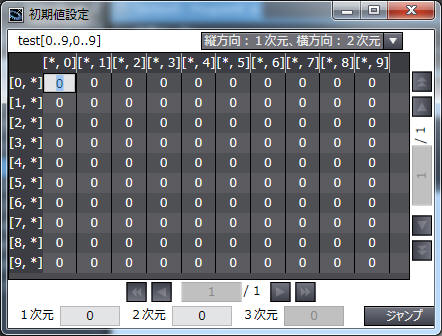
아래와 같이 초기값 설정 화면이 표 형식으로 표시됩니다.
설정값은 아래 설정 화면에서 직접 입력하거나 엑셀 등의 스프레드시트 소프트웨어에 입력한 값을 복사하여 붙여넣기 할 수도 있습니다.
설정 절차를 아래에 나타냅니다.
*1 표 형식 표시는 Sysmac Studio Ver.1.07 이후 버전에서 지원됩니다. 기본값은 표 형식 표시입니다.
*2 Sysmac Studio Ver.1.06 이전 버전에서는 세로 방향으로 표시됩니다.
1. 메뉴 바의 [도구] - [옵션]을 클릭합니다.
2. [변수 테이블] 탭에서 [배열 레이아웃 선택 표시(기본값)]을 선택하고 [확인]을 클릭합니다.
3. 해당 변수의 초기값 설정 셀 왼쪽 버튼을 클릭합니다.
아래와 같이 초기값 설정 화면이 표 형식으로 표시됩니다.
설정값은 아래 설정 화면에서 직접 입력하거나 엑셀 등의 스프레드시트 소프트웨어에 입력한 값을 복사하여 붙여넣기 할 수도 있습니다.
