상품
SysmacStudio를 NA 시리즈에 온라인 연결하면 시스템 버전이 다르다는 메시지가 나타납니다. 가능한 원인과 대책을 알려주세요. 어떻게 해야 하나요?
- 등록일
- 2025. 12. 17.
SysmacStudio를 NA 시리즈에 온라인 연결하면 시스템 버전이 다르다는 메시지가 나타납니다. 가능한 원인과 대책을 알려주세요. 어떻게 해야 하나요?
본 대화 상자는 Sysmac Studio 프로젝트의 시스템 프로그램과 연결 중인 HMI(표시기)의 시스템 프로그램 버전이 다를 경우에 표시됩니다.
(Sysmac Studio 버전에 따라 아래 그림과 일부 다른 메시지가 표시될 수 있습니다.)
연결 시 시스템 버전 불일치 대화상자
아래 사용 사례에 따라 작업을 수행하십시오.
<케이스 1> Sysmac Studio 프로젝트 우선
다운로드하려면 HMI의 시스템 프로그램을 프로젝트의 시스템 프로그램으로 업데이트해야 합니다.
"예"를 선택하고 시스템 프로그램 업데이트 후 동기화 작업을 통해 프로젝트를 다운로드하십시오.
단, HMI의 시스템 버전과 프로젝트의 시스템 버전이 다른 경우, 프로젝트를 다운로드하면 유지 변수의 값, 사용자 알람 이력, 데이터 로그 버퍼 메모리는 초기화됩니다.
"예"를 선택하고 시스템 프로그램 업데이트 후 동기화 작업을 통해 프로젝트를 다운로드하십시오.
단, HMI의 시스템 버전과 프로젝트의 시스템 버전이 다른 경우, 프로젝트를 다운로드하면 유지 변수의 값, 사용자 알람 이력, 데이터 로그 버퍼 메모리는 초기화됩니다.
<케이스 2> HMI(디스플레이) 프로젝트가 우선
시스템 프로그램을 업데이트하면 HMI의 프로젝트가 지워집니다.
이미 HMI에 저장된 프로젝트를 Sysmac Studio로 가져오고 싶은 경우, 시스템 프로그램 업데이트를 하지 않고 "아니오"를 선택한 후 온라인 연결만 수행하고 동기화 작업을 통해 프로젝트를 업로드하십시오.
이 경우 업로드하면 Sysmac Studio의 프로젝트도 업로드한 프로젝트의 버전으로 재기록됩니다.
이미 HMI에 저장된 프로젝트를 Sysmac Studio로 가져오고 싶은 경우, 시스템 프로그램 업데이트를 하지 않고 "아니오"를 선택한 후 온라인 연결만 수행하고 동기화 작업을 통해 프로젝트를 업로드하십시오.
이 경우 업로드하면 Sysmac Studio의 프로젝트도 업로드한 프로젝트의 버전으로 재기록됩니다.
<케이스 3> 트러블슈팅 등 HMI 정보 참조만
HMI의 시스템 프로그램 업데이트는 필요하지 않으므로, "아니오"를 선택하고 온라인 연결만 수행한 후, 문제 해결 화면 표시 등 용도에 맞는 기능을 실행하십시오.
【참고】 NA 화면 업로드 시 시스템 프로그램 버전 확인 방법
① NA 본체 터치 패널의 네 모서리 중 한 곳을 더블 탭합니다.
②[디바이스 시스템 메뉴]로 이동하므로 [생산 정보]를 선택합니다.
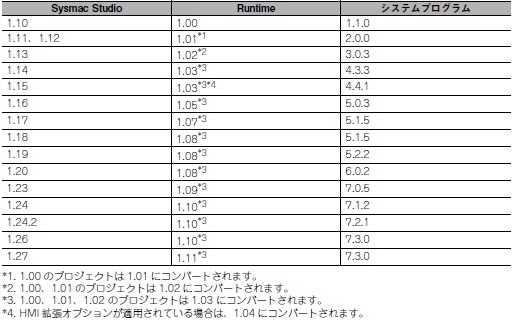
③[OS 버전]에서 확인 가능합니다. NA의 시스템 프로그램과 런타임의 호환성은 아래 표에서 확인해 주십시오.
②[디바이스 시스템 메뉴]로 이동하므로 [생산 정보]를 선택합니다.
③[OS 버전]에서 확인 가능합니다. NA의 시스템 프로그램과 런타임의 호환성은 아래 표에서 확인해 주십시오.
기타 NA 관련 상세 내용은 「프로그래머블 터미널 NA 시리즈 사용자 매뉴얼 소프트웨어 편(SBSA-546)」을 참조하십시오.
