상품
Sysmac Studio의 래더 에디터에서 각 행의 가로 크기를 통일할 수 있습니까?
- 등록일
- 2025. 12. 17.
Sysmac Studio의 래더 에디터에서 각 행의 가로 크기를 통일할 수 있습니까?
각 행의 가로 크기를 통일하는 것은 가능합니다.
아래 그림에 표시된 [도구]-[옵션] 설정의 "래더 에디터" 옵션에서 ① 회로 표시와 ② 변수 표시 폭을 변경하여 크기를 조정합니다.
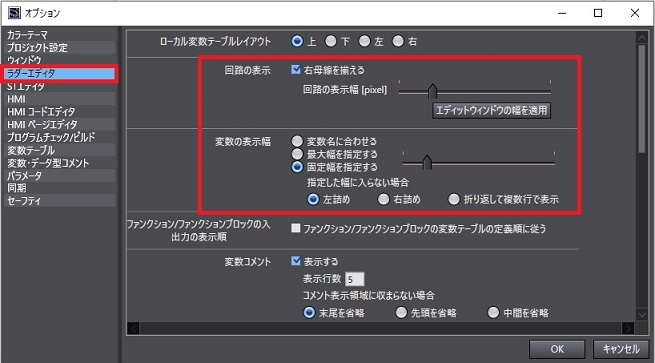
① 회로 표시
오른쪽 모선을 맞추려면 「오른쪽 모선을 맞추기」에 체크하고, 회로 표시 폭[pixel] 슬라이더에서 회로 폭을 200 픽셀에서 2000 픽셀 사이로 지정하십시오.
이를 통해 회로의 오른쪽 모선을 [회로 표시 폭]에서 지정한 폭에 맞출 수 있습니다.
회로 부품이 많아 지정한 너비에 맞지 않는 회로가 있는 경우, 해당 회로만 회로 부품을 모두 표시할 수 있는 최소 너비로 표시됩니다.
또는 [편집 창 너비 적용] 버튼을 사용하여 현재 표시 중인 래더 에디터의 회로 너비로 설정할 수도 있습니다.
또한, [편집 창 너비 적용] 버튼은 래더 에디터를 표시한 상태에서 옵션 설정 대화 상자를 표시한 경우에 활성화됩니다.

② 변수의 표시 폭
「변수의 표시 폭」 설정에서 「최대 폭 지정」 또는 「고정 폭 지정」을 설정하십시오.
「최대 너비 지정」은 슬라이더로 지정한 픽셀 단위의 최대 너비로 변수명을 표시합니다.
반면, 「고정 너비 지정」은 항상 슬라이더로 지정한 픽셀 단위의 고정 너비로 표시합니다.
또한, 지정한 너비에 들어가지 않을 경우의 표시 방법으로 「왼쪽 정렬」, 「오른쪽 정렬」, 「줄바꿈하여 여러 줄로 표시」 중 하나를 지정할 수 있습니다.
아래 그림에 표시된 [도구]-[옵션] 설정의 "래더 에디터" 옵션에서 ① 회로 표시와 ② 변수 표시 폭을 변경하여 크기를 조정합니다.
① 회로 표시
오른쪽 모선을 맞추려면 「오른쪽 모선을 맞추기」에 체크하고, 회로 표시 폭[pixel] 슬라이더에서 회로 폭을 200 픽셀에서 2000 픽셀 사이로 지정하십시오.
이를 통해 회로의 오른쪽 모선을 [회로 표시 폭]에서 지정한 폭에 맞출 수 있습니다.
회로 부품이 많아 지정한 너비에 맞지 않는 회로가 있는 경우, 해당 회로만 회로 부품을 모두 표시할 수 있는 최소 너비로 표시됩니다.
또는 [편집 창 너비 적용] 버튼을 사용하여 현재 표시 중인 래더 에디터의 회로 너비로 설정할 수도 있습니다.
또한, [편집 창 너비 적용] 버튼은 래더 에디터를 표시한 상태에서 옵션 설정 대화 상자를 표시한 경우에 활성화됩니다.
② 변수의 표시 폭
「변수의 표시 폭」 설정에서 「최대 폭 지정」 또는 「고정 폭 지정」을 설정하십시오.
「최대 너비 지정」은 슬라이더로 지정한 픽셀 단위의 최대 너비로 변수명을 표시합니다.
반면, 「고정 너비 지정」은 항상 슬라이더로 지정한 픽셀 단위의 고정 너비로 표시합니다.
또한, 지정한 너비에 들어가지 않을 경우의 표시 방법으로 「왼쪽 정렬」, 「오른쪽 정렬」, 「줄바꿈하여 여러 줄로 표시」 중 하나를 지정할 수 있습니다.
