상품
NA 시리즈에서 발생한 사용자 알람을 표시하는 방법을 알려주세요.
- 등록일
- 2025. 12. 17.
NA 시리즈에서 발생한 사용자 알람을 표시하는 방법을 알려주세요.
■사용자 알람이란
지정된 변수가 조건을 충족할 때 사용자가 임의로 정의한 메시지를 표시하는 기능입니다.
장치의 이상 발생이나 운전 시작 등의 정보를 기록하는 데 사용할 수 있습니다.
장치의 이상 발생이나 운전 시작 등의 정보를 기록하는 데 사용할 수 있습니다.
■사용자 알람 표시 방법
NA 시리즈 PT에서 발생한 사용자 알람을 표시하려면 Sysmac Studio의 사용자 알람 설정과 뷰어 설정이 필요합니다.
본 FAQ에서는 변수 'blnAlarm1'이 True일 때 'Alarm1'이라는 메시지를 표시하고 확인 대화상자를 표시하는 사용자 알람을 생성합니다.
본 FAQ에서는 변수 'blnAlarm1'이 True일 때 'Alarm1'이라는 메시지를 표시하고 확인 대화상자를 표시하는 사용자 알람을 생성합니다.
【사용자 알람 설정】
사용자 알람은 그룹 단위로 설정할 수 있습니다. 설정 방법은 다음과 같습니다.
① 멀티 뷰 탐색기의 "사용자 알람"에서 "그룹"을 선택합니다.
아래 그림에서는 "Group0".
② 생성된 그룹의 사용자 알람 테이블에서 마우스 오른쪽 버튼을 클릭하고 메뉴에서 [추가]를 선택합니다.
③추가된 행에 아래와 같이 설정합니다. 기재되지 않은 부분은 기본값 그대로 유지합니다.
이름: UserAlarm1
조건식: blnAlarm1=True
메시지: Alarm1
팝업: 체크 있음
확인: 체크 있음
④프로젝트를 빌드한 후, NA 디바이스(표시기)로 프로젝트를 전송하십시오.
●참고
・사용자 알람은 최대 5000건까지 등록 가능합니다.
・알람 로그(이력)는 NA 내부에서 2000건까지 보관됩니다.
・Sysmac Studio Ver.1.27 이후 버전에서는 사용자 알람을 Excel 북에서 편집할 수 있습니다.
자세한 내용은 후술하는 매뉴얼 내 「11-4 사용자 알람의 임포트・익스포트」를 참조하십시오.
・알람 로그(이력)는 NA 내부에서 2000건까지 보관됩니다.
・Sysmac Studio Ver.1.27 이후 버전에서는 사용자 알람을 Excel 북에서 편집할 수 있습니다.
자세한 내용은 후술하는 매뉴얼 내 「11-4 사용자 알람의 임포트・익스포트」를 참조하십시오.
【뷰어 설정】
HMI 컨트롤의 「사용자 알람 뷰어」를 통해 사용자 알람을 표시할 수 있습니다.
그 설정 방법을 아래에 나타냅니다.
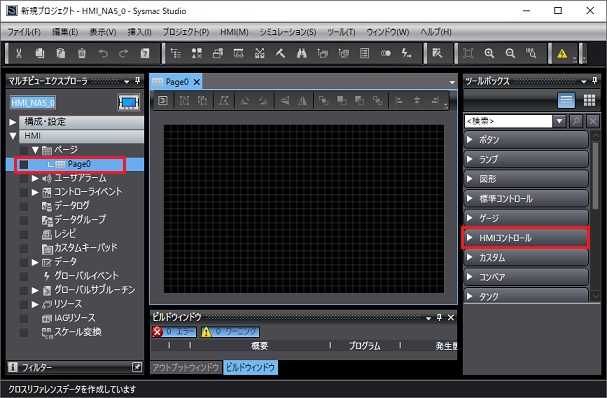
① 멀티 뷰 익스플로러의 「페이지」-「Page0」을 선택합니다.
이후 툴박스의 HMI 컨트롤을 선택합니다.
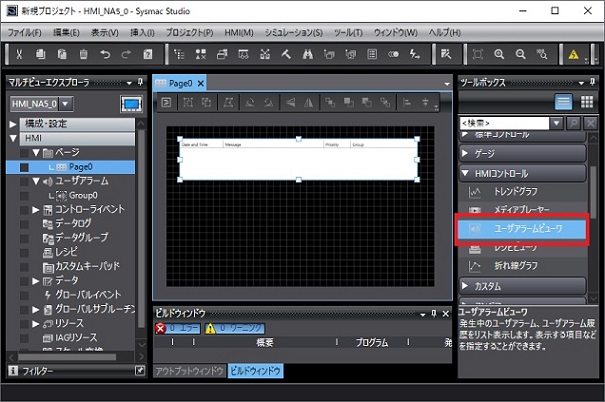
② 사용자 알람 뷰어를 드래그 앤 드롭으로 화면에 배치합니다.
이상으로 사용자 알람 및 뷰어 설정은 완료됩니다.
그 설정 방법을 아래에 나타냅니다.
① 멀티 뷰 익스플로러의 「페이지」-「Page0」을 선택합니다.
이후 툴박스의 HMI 컨트롤을 선택합니다.
② 사용자 알람 뷰어를 드래그 앤 드롭으로 화면에 배치합니다.
이상으로 사용자 알람 및 뷰어 설정은 완료됩니다.
●참고
Sysmac Studio Ver.1.15 이후 버전에서는 다음과 같이 뷰어의 기본 정렬 항목 설정 및 필터 기능 설정이 가능합니다. 설정은 뷰어의 속성 화면에서 수행합니다.
・기본 정렬 항목 설정
・기본 정렬 항목 설정
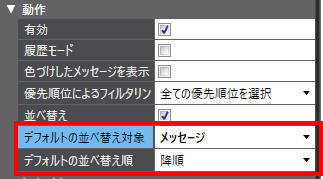
사용자 알람의 기본 정렬 대상을 변경할 수 있습니다. (초기값은 시간·내림차순입니다)
↓메시지·내림차순으로 설정했을 경우.
↓사용자 알람의 기본 정렬은 메시지·내림차순이 됩니다.
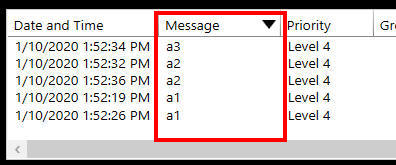
↓화면에서 임의의 항목란을 터치하면 해당 항목으로 정렬할 수도 있습니다.
(터치할 때마다 내림차순/오름차순 전환)
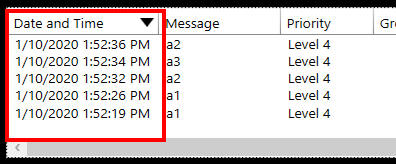
↓메시지·내림차순으로 설정했을 경우.
↓사용자 알람의 기본 정렬은 메시지·내림차순이 됩니다.
↓화면에서 임의의 항목란을 터치하면 해당 항목으로 정렬할 수도 있습니다.
(터치할 때마다 내림차순/오름차순 전환)
・필터 기능 설정
[우선순위에 따른 필터링]을 설정하면 특정 이상 수준의 사용자 알람만 표시할 수 있습니다.
사용자 알람 기능에 대한 자세한 내용은 『프로그래머블 터미널 NA 시리즈 사용자 매뉴얼 소프트웨어 편(SBSA-546)』을 참조하십시오.
매뉴얼 다운로드 방법은 여기를 참조하십시오
