상품
NA 시리즈의 버튼 부품을 특정 조건에서만 작동하도록 설정하는 방법을 알려주세요.
- 등록일
- 2025. 12. 17.
NA 시리즈의 버튼 부품을 특정 조건에서만 작동하도록 설정하는 방법을 알려주세요.
버튼 부품 객체에 애니메이션 입력 제어(*1)를 설정하십시오.
애니메이션은 메뉴 바의 [보기] - [애니메이션] 선택으로 표시되는 애니메이션 창에서 설정 가능합니다. 아래는 모멘터리 버튼(*2)으로 설정하는 경우의 예시입니다.
(*1) 입력 제어는 조건식이 성립할 때 오브젝트 조작이 유효해지는 애니메이션입니다. 예를 들어, 조건식 「A=1」을 사용하면 Boolean형 변수 「A」가 TRUE인 동안에만 버튼 조작을 유효하게 할 수 있습니다.
애니메이션은 메뉴 바의 [보기] - [애니메이션] 선택으로 표시되는 애니메이션 창에서 설정 가능합니다. 아래는 모멘터리 버튼(*2)으로 설정하는 경우의 예시입니다.
(*1) 입력 제어는 조건식이 성립할 때 오브젝트 조작이 유효해지는 애니메이션입니다. 예를 들어, 조건식 「A=1」을 사용하면 Boolean형 변수 「A」가 TRUE인 동안에만 버튼 조작을 유효하게 할 수 있습니다.
또한 조건식을 'A'로 표기하면 '=1'을 생략할 수 있습니다. 더 나아가 정수형 등의 변수 'B'를 사용하여 'B>=5 AND B<=10'(B가 5 이상이면서 B가 10 이하일 때 입력 가능)처럼 여러 조건을 설정할 수도 있습니다.
(*2) 모멘터리 버튼은 버튼을 누르고 있는 동안에만 지정된 변수에 TRUE를 기록하는 부품 객체입니다.
【설정 방법】
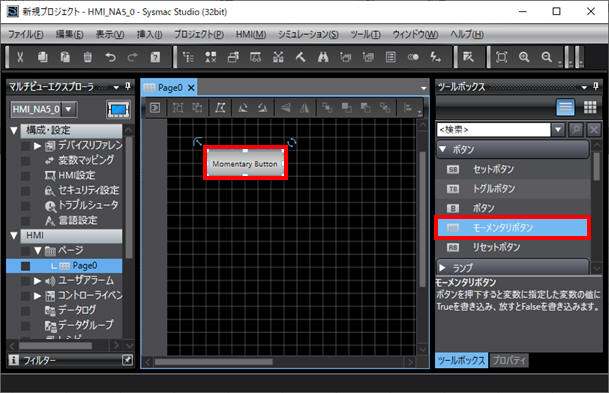
1. 모멘터리 버튼 배치
툴박스의 「버튼」-「모멘터리 버튼」을 드래그하여 페이지의 적절한 위치에 배치하십시오.
2. 애니메이션 창 표시
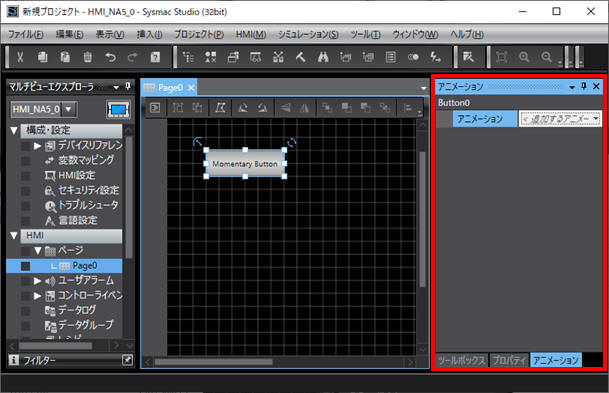
메뉴 바의 [보기] - [애니메이션]을 선택하십시오.
![2. アニメーションウインドウの表示_メニューバーの[表示] - [アニメーション]を選択](https://faq.fa.omron.co.jp/servlet/rtaImage?eid=ka0J2000000XsBl&feoid=00N5h0000029pN6&refid=0EM5h000002adNe)
애니메이션 창이 표시됩니다.
3. 입력 제어 설정
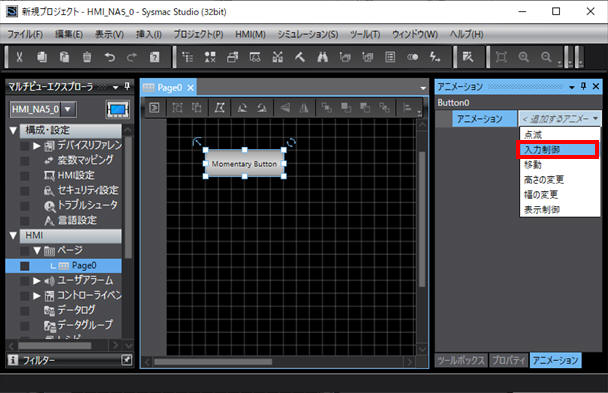
추가할 애니메이션에서 '입력 제어'를 선택하십시오.
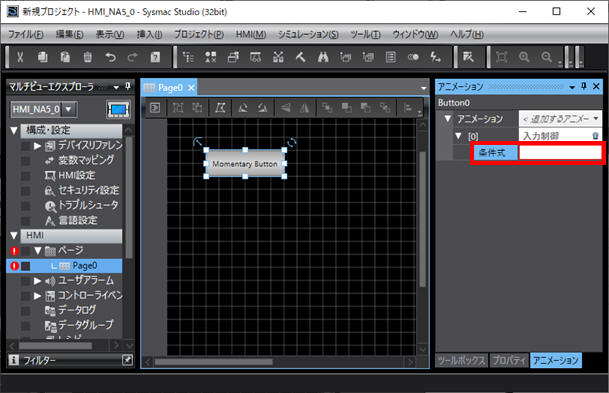
입력 제어가 추가되고 조건식을 기재하는 텍스트 상자가 표시되므로 조건식을 입력하십시오.
【참고】
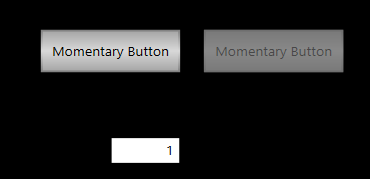
입력 불가능한 부품 오브젝트는 어두운 색으로 표시됩니다. (아래 참조: 왼쪽은 입력 가능, 오른쪽은 입력 불가능입니다.)
【설정 방법】
1. 모멘터리 버튼 배치
툴박스의 「버튼」-「모멘터리 버튼」을 드래그하여 페이지의 적절한 위치에 배치하십시오.
2. 애니메이션 창 표시
메뉴 바의 [보기] - [애니메이션]을 선택하십시오.
애니메이션 창이 표시됩니다.
3. 입력 제어 설정
추가할 애니메이션에서 '입력 제어'를 선택하십시오.
입력 제어가 추가되고 조건식을 기재하는 텍스트 상자가 표시되므로 조건식을 입력하십시오.
【참고】
입력 불가능한 부품 오브젝트는 어두운 색으로 표시됩니다. (아래 참조: 왼쪽은 입력 가능, 오른쪽은 입력 불가능입니다.)
