상품
NA 시리즈에서 리스트 선택 부품을 배치하는 방법을 알려주세요.
- 등록일
- 2025. 12. 17.
NA 시리즈에서 리스트 선택 부품을 배치하는 방법을 알려주세요.
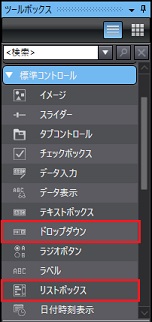
NA 시리즈의 디스플레이에서 목록 선택 부품을 배치하려면 표준 컨트롤 내의 '드롭다운' 또는 '리스트박스'를 사용하면 됩니다.
아래에 설정 방법을 설명합니다.
■「드롭다운」과「리스트박스」의 차이
둘 다 미리 생성한 여러 항목 중에서 하나의 항목을 선택하는 부품입니다.
기능적으로는 동일한 역할을 하지만, 선택 전과 선택 후의 외관이 다릅니다.
둘 다 선택한 결과에 따라 지정된 변수에 값을 기록할 수 있습니다.
기능적으로는 동일한 역할을 하지만, 선택 전과 선택 후의 외관이 다릅니다.
둘 다 선택한 결과에 따라 지정된 변수에 값을 기록할 수 있습니다.
・「드롭다운」
드롭다운 목록에서 선택된 항목에 할당된 값을 설정된 변수에 저장합니다.
또한 설정된 변수의 값에 따라 항목이 표시됩니다.
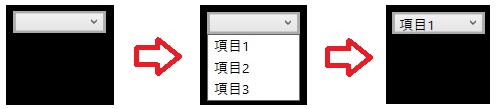
선택 전 선택 중 선택 후
또한 설정된 변수의 값에 따라 항목이 표시됩니다.
선택 전 선택 중 선택 후
・「리스트박스」
리스트박스에서 선택된 항목에 할당된 값을 설정된 변수에 저장합니다.
또한 설정된 변수의 값을 변경하면 해당 값에 대응하는 항목으로 포커스가 이동합니다.
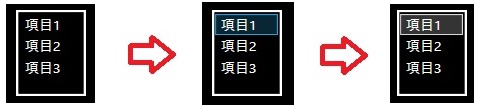
선택 전 선택 중 선택 후
또한 설정된 변수의 값을 변경하면 해당 값에 대응하는 항목으로 포커스가 이동합니다.
선택 전 선택 중 선택 후
■설정 방법
①멀티 뷰 탐색기의 「페이지」-「Page0」을 선택합니다. 이후 툴박스의 표준 컨트롤을 선택합니다.
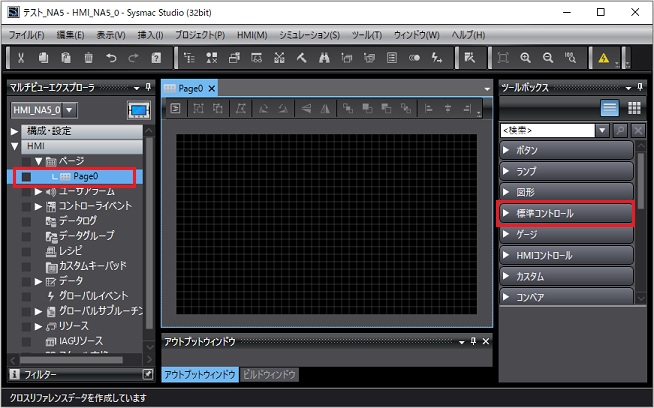
②「드롭다운」 또는 「리스트 박스」를 드래그 앤 드롭으로 화면에 배치합니다.
③ 화면에 배치한 부품을 더블클릭 또는 우클릭으로 메뉴를 열고 [속성]을 선택하여 [속성] 탭을 엽니다.
아래는 「드롭다운」의 예시이지만, 「리스트박스」도 비슷한 화면이 표시됩니다.
![[プロパティ]タブを開く](https://faq.fa.omron.co.jp/servlet/rtaImage?eid=ka05h000000Fs52&feoid=00N5h0000029pN6&refid=0EM5h000002ad2r)
④ [속성] 탭에서 외관 및 동작을 설정합니다.
여기서는 변수에 「test」를 지정하고 있습니다.
또한 [항목] 오른쪽의 플러스 기호를 눌러 항목을 3개 생성하고, [항목1]을 선택했을 때 test 변수에 1을 설정, 마찬가지로 [항목2]일 때는 2를 설정, [항목3]일 때는 3을 설정하도록 설정했습니다.
![④[プロパティ]タブで外見や動作を設定](https://faq.fa.omron.co.jp/servlet/rtaImage?eid=ka05h000000Fs52&feoid=00N5h0000029pN6&refid=0EM5h000002ad2z)
⑤ 이상으로 설정은 완료됩니다.
생성한 프로젝트를 NA 시리즈 디스플레이기에 전송하여 원하는 대로 동작하는지 확인해 주십시오.
②「드롭다운」 또는 「리스트 박스」를 드래그 앤 드롭으로 화면에 배치합니다.
③ 화면에 배치한 부품을 더블클릭 또는 우클릭으로 메뉴를 열고 [속성]을 선택하여 [속성] 탭을 엽니다.
아래는 「드롭다운」의 예시이지만, 「리스트박스」도 비슷한 화면이 표시됩니다.
④ [속성] 탭에서 외관 및 동작을 설정합니다.
여기서는 변수에 「test」를 지정하고 있습니다.
또한 [항목] 오른쪽의 플러스 기호를 눌러 항목을 3개 생성하고, [항목1]을 선택했을 때 test 변수에 1을 설정, 마찬가지로 [항목2]일 때는 2를 설정, [항목3]일 때는 3을 설정하도록 설정했습니다.
⑤ 이상으로 설정은 완료됩니다.
생성한 프로젝트를 NA 시리즈 디스플레이기에 전송하여 원하는 대로 동작하는지 확인해 주십시오.
