상품
Sysmac Studio의 64비트 버전과 32비트 버전의 차이점을 알려주세요.
- 등록일
- 2025. 12. 17.
Sysmac Studio의 64비트 버전과 32비트 버전의 차이점을 알려주세요.
Sysmac Studio 64비트 버전과 32비트 버전에는 다음과 같은 차이가 있습니다.
■사용 OS에 따른 차이
・32비트 버전 「SYSMAC-SE200D」는 OS Windows 7/8.1/10의 32비트 버전과 64비트 버전, 그리고 Windows 11의 64비트 버전을 지원합니다.
・64비트 버전 「SYSMAC-SE200D-64」는 Windows 10/11의 64비트 버전을 지원합니다. 32비트 버전 OS는 지원하지 않습니다.
※SysmacStudio 버전과 지원 OS에 대한 자세한 내용은 해당 FAQ를 참조하십시오.
■사용 기능에 따른 차이
다음 기능을 사용할 경우 Sysmac Studio 64비트 버전 「SYSMAC-SE200D-64」를 사용하십시오. Sysmac Studio 32비트 버전에서는 사용할 수 없습니다.
・Sysmac Studio의 3D 시뮬레이션 기능*1을 사용할 경우
・Sysmac Studio의 로봇 통합 시스템 구축 기능을 사용할 경우 (NJ 시리즈 로봇 통합 CPU 유닛 NJ501-R□□□ 사용 시)
*1 기계적 구조의 3D 시뮬레이션을 수행할 경우 「Sysmac Studio 3D 시뮬레이션 옵션 라이선스(SYSMAC-SA4□□L-64)」가 필요합니다.
◆Windows10/11 64비트 버전을 사용 중이며, 다음 중 하나에 해당하는 경우 Sysmac Studio 64비트 버전 「SYSMAC-SE200D-64」 사용을 권장합니다.
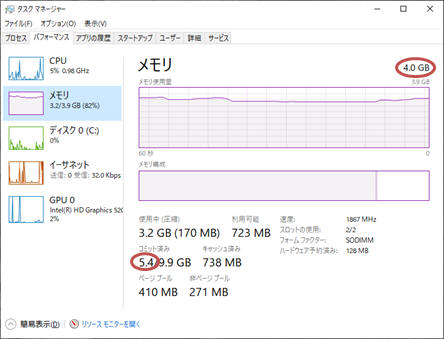
① Sysmac Studio 32비트판 사용 시 PC의 물리 메모리를 초과하여 메모리를 사용하고 있는 경우
Windows 작업 관리자(Ctrl+Shift+Esc로 실행)의 성능 탭 메모리 보기에서 '커밋됨' 값이 물리 메모리 값을 초과하는지 확인하십시오.
초과하는 경우, PC에 물리 메모리를 증설한 후 64비트 버전을 사용하십시오.
② 프로젝트 규모가 다음 중 하나에 해당하는 경우
・컨트롤러: POU 수 100개 이상, 변수 수 10,000개 이상 사용 중
・NA: 화면 전체 사용 부품 수 1,000개 이상, IAG 사용
③ 3개 이상의 디바이스(예: 컨트롤러, NA, Safety)를 등록한 프로젝트가 있는 경우
■주의사항
・동일 PC(컴퓨터)에 Sysmac Studio 32비트 버전과 64비트 버전을 동시에 설치할 수 없습니다.
이미 32비트 버전을 사용 중인 경우, 32비트 버전을 제거한 후 64비트 버전을 설치하십시오.
・Sysmac Studio 32비트 버전을 64비트 버전으로 업데이트할 수 없습니다. 64비트 버전을 원하시는 경우, 새로 64비트 버전 DVD 미디어를 구입하십시오. 또한, 라이선스는 32비트 버전과 64비트 버전에서 공통이므로, 이미 라이선스를 보유하고 계신 경우 새로 라이선스를 구입할 필요는 없습니다.
・Sysmac Studio 64비트 버전에는 아래 기능이 없으니 주의하시기 바랍니다.
① 스마트 카메라 FQ-M 지원 기능
프로젝트에 FQ-M 디바이스를 추가할 수 없습니다.
또한 FQ-M 디바이스가 포함된 프로젝트를 가져올 때는
오류 메시지가 표시됩니다. (데이터는 유지됩니다)
② 데이터 트레이스 3D 표시 기능
데이터 추적 기능에서 3D 관련 선택이 불가능합니다.
또한 3D 데이터 추적 데이터를 포함하는 프로젝트를 열 경우, 3D 관련 데이터는
표시하지 않습니다. (데이터는 유지됩니다)
■참고
・프로젝트 파일은 Sysmac Studio 32비트 버전과 64비트 버전 간 호환됩니다.
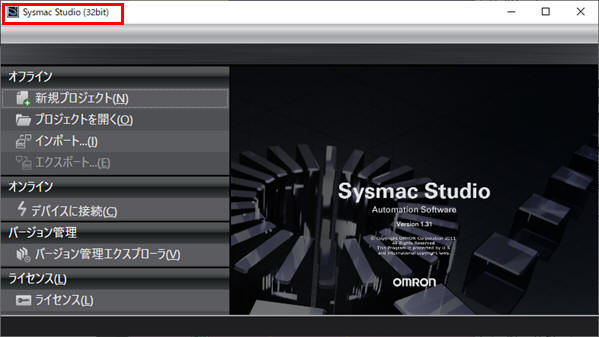
・현재 사용 중인 Sysmac Studio가 32비트 버전인지 64비트 버전인지 확인하려면 Sysmac Studio의 제목 표시줄을 확인하십시오.
■사용 OS에 따른 차이
・32비트 버전 「SYSMAC-SE200D」는 OS Windows 7/8.1/10의 32비트 버전과 64비트 버전, 그리고 Windows 11의 64비트 버전을 지원합니다.
・64비트 버전 「SYSMAC-SE200D-64」는 Windows 10/11의 64비트 버전을 지원합니다. 32비트 버전 OS는 지원하지 않습니다.
※SysmacStudio 버전과 지원 OS에 대한 자세한 내용은 해당 FAQ를 참조하십시오.
■사용 기능에 따른 차이
다음 기능을 사용할 경우 Sysmac Studio 64비트 버전 「SYSMAC-SE200D-64」를 사용하십시오. Sysmac Studio 32비트 버전에서는 사용할 수 없습니다.
・Sysmac Studio의 3D 시뮬레이션 기능*1을 사용할 경우
・Sysmac Studio의 로봇 통합 시스템 구축 기능을 사용할 경우 (NJ 시리즈 로봇 통합 CPU 유닛 NJ501-R□□□ 사용 시)
*1 기계적 구조의 3D 시뮬레이션을 수행할 경우 「Sysmac Studio 3D 시뮬레이션 옵션 라이선스(SYSMAC-SA4□□L-64)」가 필요합니다.
◆Windows10/11 64비트 버전을 사용 중이며, 다음 중 하나에 해당하는 경우 Sysmac Studio 64비트 버전 「SYSMAC-SE200D-64」 사용을 권장합니다.
① Sysmac Studio 32비트판 사용 시 PC의 물리 메모리를 초과하여 메모리를 사용하고 있는 경우
Windows 작업 관리자(Ctrl+Shift+Esc로 실행)의 성능 탭 메모리 보기에서 '커밋됨' 값이 물리 메모리 값을 초과하는지 확인하십시오.
초과하는 경우, PC에 물리 메모리를 증설한 후 64비트 버전을 사용하십시오.
② 프로젝트 규모가 다음 중 하나에 해당하는 경우
・컨트롤러: POU 수 100개 이상, 변수 수 10,000개 이상 사용 중
・NA: 화면 전체 사용 부품 수 1,000개 이상, IAG 사용
③ 3개 이상의 디바이스(예: 컨트롤러, NA, Safety)를 등록한 프로젝트가 있는 경우
■주의사항
・동일 PC(컴퓨터)에 Sysmac Studio 32비트 버전과 64비트 버전을 동시에 설치할 수 없습니다.
이미 32비트 버전을 사용 중인 경우, 32비트 버전을 제거한 후 64비트 버전을 설치하십시오.
・Sysmac Studio 32비트 버전을 64비트 버전으로 업데이트할 수 없습니다. 64비트 버전을 원하시는 경우, 새로 64비트 버전 DVD 미디어를 구입하십시오. 또한, 라이선스는 32비트 버전과 64비트 버전에서 공통이므로, 이미 라이선스를 보유하고 계신 경우 새로 라이선스를 구입할 필요는 없습니다.
・Sysmac Studio 64비트 버전에는 아래 기능이 없으니 주의하시기 바랍니다.
① 스마트 카메라 FQ-M 지원 기능
프로젝트에 FQ-M 디바이스를 추가할 수 없습니다.
또한 FQ-M 디바이스가 포함된 프로젝트를 가져올 때는
오류 메시지가 표시됩니다. (데이터는 유지됩니다)
② 데이터 트레이스 3D 표시 기능
데이터 추적 기능에서 3D 관련 선택이 불가능합니다.
또한 3D 데이터 추적 데이터를 포함하는 프로젝트를 열 경우, 3D 관련 데이터는
표시하지 않습니다. (데이터는 유지됩니다)
■참고
・프로젝트 파일은 Sysmac Studio 32비트 버전과 64비트 버전 간 호환됩니다.
・현재 사용 중인 Sysmac Studio가 32비트 버전인지 64비트 버전인지 확인하려면 Sysmac Studio의 제목 표시줄을 확인하십시오.
