상품
Sysmac Studio에서 단축키를 사용하여 회로 부품을 입력하는 방법을 알려주세요.
- 등록일
- 2025. 12. 17.
Sysmac Studio에서 단축키를 사용하여 회로 부품을 입력하는 방법을 알려주세요.
Sysmac Studio의 단축키 조작은 Sysmac Studio 메뉴 바 [도움말] - [단축키 참조]에서 확인하실 수 있습니다.
아래에 회로 부품 입력 방법의 대표적인 예시를 소개합니다.
기타 조작에 대해서는 위 단축키 참조를 참조하십시오.
■접점
・a 접점: 접점을 삽입하려는 위치의 연결선을 선택한 후 「C」 키를 누릅니다.
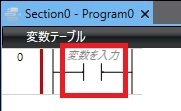
・a 접점: 접점을 삽입하려는 위치의 연결선을 선택하고 "C" 키를 누릅니다.
・b접점: 접점을 삽입하려는 위치의 연결선을 선택한 후 「/」키를 누릅니다.
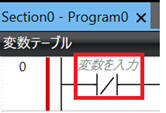
접점에 상승 미분을 설정하려면 접점을 선택한 후 [Ctrl] + [Shift] + [U] 또는 [@]를 누릅니다.
접점에 하강 미분을 설정하려면 접점을 선택한 후 [Ctrl] + [Shift] + [D] 또는 [%]를 누릅니다.
・a 접점: 접점을 삽입하려는 위치의 연결선을 선택하고 "C" 키를 누릅니다.
・b접점: 접점을 삽입하려는 위치의 연결선을 선택한 후 「/」키를 누릅니다.
접점에 상승 미분을 설정하려면 접점을 선택한 후 [Ctrl] + [Shift] + [U] 또는 [@]를 누릅니다.
접점에 하강 미분을 설정하려면 접점을 선택한 후 [Ctrl] + [Shift] + [D] 또는 [%]를 누릅니다.
■코일
・코일을 삽입하려는 위치의 연결선을 지정하고 「O」 키를 누릅니다.

■기능 블록
함수 블록을 삽입하려는 위치의 연결선을 지정하고 「F」 키를 누릅니다.

■기능
함수를 삽입하려는 위치의 연결선을 지정하고, 「I」 키를 누릅니다.

■인라인 ST
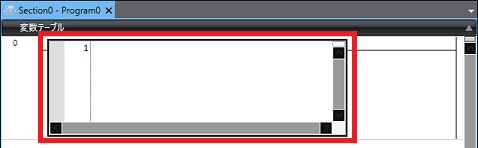
인라인 ST를 삽입하려는 위치의 연결선을 지정하고, 「S」 키를 누릅니다.
■AND 회로
① AND 회로를 삽입하려는 위치의 연결선을 지정합니다.

②삽입하려는 부품의 단축키를 누르면 입력됩니다. (예: a 접점이라면 「C」 키)

②삽입하려는 부품의 단축키를 누르면 입력됩니다. (예: a 접점이라면 「C」 키)
■OR 회로
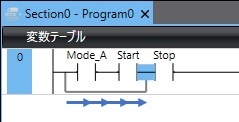
① OR 회로를 삽입하려는 위치의 연결선을 지정하고, 「Ctrl」 키를 누른 상태에서 「→」 키를 누릅니다.
「→」키를 여러 번 누르면 선이 연장되므로, 종점까지 선이 표시되면 「Ctrl」키에서 손을 뗍니다.
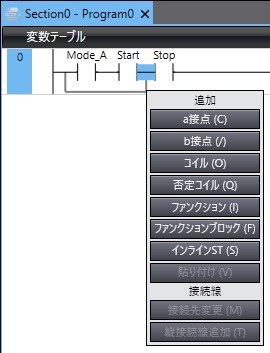
②「Ctrl」키에서 손을 떼면 팝업 메뉴가 표시됩니다.
「→」키를 여러 번 누르면 선이 연장되므로, 종점까지 선이 표시되면 「Ctrl」키에서 손을 뗍니다.
②「Ctrl」키에서 손을 떼면 팝업 메뉴가 표시됩니다.
③삽입하려는 부품의 단축키를 누르면 입력됩니다. (예: a접점이라면 「C」키)