상품
NB 화면 데이터를 실제 기기에서 PC(컴퓨터)로 추출하는 방법을 알려주세요.
- 등록일
- 2025. 12. 17.
NB 화면 데이터를 실제 기기에서 PC(컴퓨터)로 추출하는 방법을 알려주세요.
NB의 화면 데이터를 추출하려면 NBManager에서 프로젝트 파일 업로드 및 역컴파일 처리를 수행합니다.
NBManager는 NB-Designer에서 실행하거나 Windows 시작 메뉴에서 직접 실행합니다.
본 FAQ에서는 NB-Designer에서 실행하는 방법으로 아래와 같은 절차를 설명합니다.
【업로드 절차】
NBManager는 NB-Designer에서 실행하거나 Windows 시작 메뉴에서 직접 실행합니다.
본 FAQ에서는 NB-Designer에서 실행하는 방법으로 아래와 같은 절차를 설명합니다.
【업로드 절차】
NB 본체에서 프로젝트 파일을 PC로 읽어냅니다.
(1) Windows 시작 메뉴에서 [OMRON] - [NB-Designer]를 실행합니다.
(2) 메뉴 바의 [도구] - [업로드]를 선택합니다.
![アップロードの手順_メニューバーの[ツール] - [アップロード]を選択](https://faq.fa.omron.co.jp/servlet/rtaImage?eid=ka0J2000000XaW1&feoid=00N5h0000029pN6&refid=0EM5h000002ad3O)
NBManager가 실행됩니다.
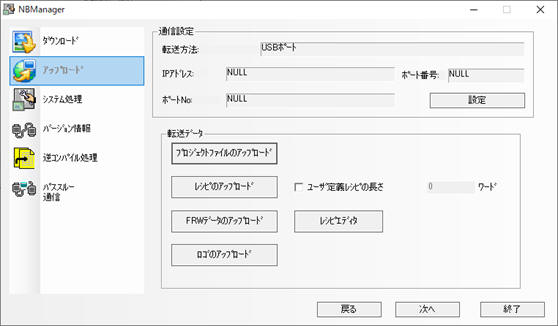
(3) NB에 전원을 켜고 USB 케이블로 NB와 PC를 연결합니다.
이더넷으로 연결하는 경우 이더넷 케이블로 연결합니다.
(4) 통신 설정이 "USB 포트"로 되어 있는지 확인하고 [프로젝트 파일 업로드]를 선택합니다.
이더넷으로 연결하는 경우 통신 설정을 '이더넷'으로 설정합니다.
![アップロードの手順_[プロジェクトファイルのアップロード]を選択します。](https://faq.fa.omron.co.jp/servlet/rtaImage?eid=ka0J2000000XaW1&feoid=00N5h0000029pN6&refid=0EM5h000002ad3S)
(5) [PT 정보]에 원하는 코멘트를 입력하고, [프로젝트 데이터(필수)]에 체크가 되어 있는지 확인한 후, 원하는 경우 [로고 파일], [레시피 파일]에 체크하고 [확인]을 누릅니다.
![アップロードの手順_[PT情報]に任意でコメントを入力し、[プロジェクトデータ(必須)]にチェックが付いていることを確認し、任意で[ロゴファイル]、[レシピファイル]にチェックを付け、[OK]](https://faq.fa.omron.co.jp/servlet/rtaImage?eid=ka0J2000000XaW1&feoid=00N5h0000029pN6&refid=0EM5h000002ad3Q)
(6) 원하는 디렉토리를 지정하고 원하는 파일명을 입력한 후 [저장]을 누릅니다.
![アップロードの手順_任意のディレクトリを指定し、任意のファイル名を入力して、[保存]](https://faq.fa.omron.co.jp/servlet/rtaImage?eid=ka0J2000000XaW1&feoid=00N5h0000029pN6&refid=0EM5h000002ad3J)
(7) 비밀번호를 입력하고 [확인]을 누릅니다. 초기 비밀번호는 "888888"(8이 6자리)입니다.
![アップロードの手順_パスワードを入力し、[OK]](https://faq.fa.omron.co.jp/servlet/rtaImage?eid=ka0J2000000XaW1&feoid=00N5h0000029pN6&refid=0EM5h000002ad3c)
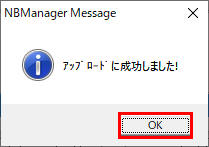
(8) 업로드에 성공하면 아래 화면이 표시되므로 [확인]을 누릅니다.
이상으로 업로드 절차는 완료됩니다.
(6)에서 지정한 디렉토리에 PKG 파일이 저장되어 있습니다.
(2) 메뉴 바의 [도구] - [업로드]를 선택합니다.
NBManager가 실행됩니다.
(3) NB에 전원을 켜고 USB 케이블로 NB와 PC를 연결합니다.
이더넷으로 연결하는 경우 이더넷 케이블로 연결합니다.
(4) 통신 설정이 "USB 포트"로 되어 있는지 확인하고 [프로젝트 파일 업로드]를 선택합니다.
이더넷으로 연결하는 경우 통신 설정을 '이더넷'으로 설정합니다.
(5) [PT 정보]에 원하는 코멘트를 입력하고, [프로젝트 데이터(필수)]에 체크가 되어 있는지 확인한 후, 원하는 경우 [로고 파일], [레시피 파일]에 체크하고 [확인]을 누릅니다.
(6) 원하는 디렉토리를 지정하고 원하는 파일명을 입력한 후 [저장]을 누릅니다.
(7) 비밀번호를 입력하고 [확인]을 누릅니다. 초기 비밀번호는 "888888"(8이 6자리)입니다.
(8) 업로드에 성공하면 아래 화면이 표시되므로 [확인]을 누릅니다.
이상으로 업로드 절차는 완료됩니다.
(6)에서 지정한 디렉토리에 PKG 파일이 저장되어 있습니다.
다음으로 디컴파일 처리 절차에 대해 아래에 설명합니다.
【디컴파일 처리 절차】
업로드한 PKG 파일은 그대로는 NB-Designer에서 편집할 수 없습니다.
따라서 NB-Designer에서 편집 가능한 형식인 NBP 파일로 변환하기 위해 디컴파일 처리를 수행합니다.
또한, 이미 업로드 절차에서 실행 중인 NBManager에서 디컴파일 처리를 수행합니다.
(1) [역컴파일 처리]를 선택합니다.
![逆コンパイル処理の手順_[逆コンパイル処理]を選択](https://faq.fa.omron.co.jp/servlet/rtaImage?eid=ka0J2000000XaW1&feoid=00N5h0000029pN6&refid=0EM5h000002ad3R)
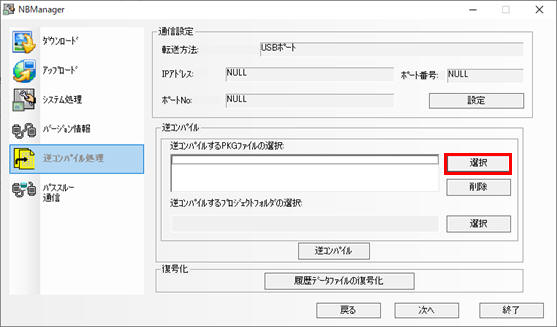
(2) 역컴파일할 PKG 파일 선택: [선택]을 누릅니다.
(3) 디컴파일할 PKG 파일을 선택하고 [열기]를 누릅니다.
![逆コンパイル処理の手順_逆コンパイルするPKGファイルを選択して、[開く]](https://faq.fa.omron.co.jp/servlet/rtaImage?eid=ka0J2000000XaW1&feoid=00N5h0000029pN6&refid=0EM5h000002ad3T)
(4) 디컴파일할 프로젝트 폴더 선택: [선택]을 누릅니다.
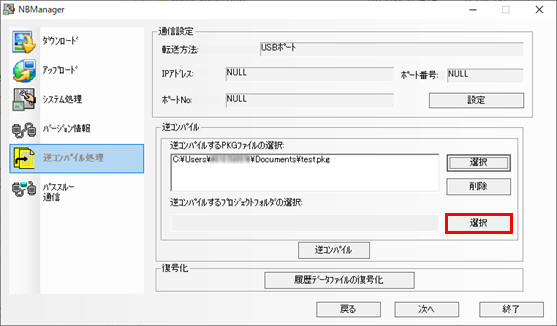
(5) 원하는 디렉토리를 선택하고 [확인]을 누릅니다.
여기에서 지정한 디렉터리에 NBP 파일이 포함된 폴더가 저장됩니다.
![逆コンパイル処理の手順_任意のディレクトリを選択し、[決定]](https://faq.fa.omron.co.jp/servlet/rtaImage?eid=ka0J2000000XaW1&feoid=00N5h0000029pN6&refid=0EM5h000002ad3P)
(6)[디컴파일]을 선택합니다.
![逆コンパイル処理の手順_[逆コンパイル]を選択](https://faq.fa.omron.co.jp/servlet/rtaImage?eid=ka0J2000000XaW1&feoid=00N5h0000029pN6&refid=0EM5h000002ad3U)
(7) 비밀번호를 입력하고 [확인]을 누릅니다. 초기 비밀번호는 "888888"(8이 6자리)입니다.
![逆コンパイル処理の手順_パスワードを入力して、[OK]](https://faq.fa.omron.co.jp/servlet/rtaImage?eid=ka0J2000000XaW1&feoid=00N5h0000029pN6&refid=0EM5h000002ad37)
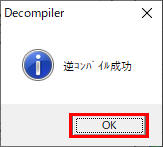
(8) 디컴파일이 성공하면 아래 화면이 표시되므로 [확인]을 누릅니다.
이상으로 디컴파일 처리 절차는 완료됩니다.
(5)에서 지정한 디렉토리에 NBP 파일을 포함한 폴더가 저장되어 있습니다.
따라서 NB-Designer에서 편집 가능한 형식인 NBP 파일로 변환하기 위해 디컴파일 처리를 수행합니다.
또한, 이미 업로드 절차에서 실행 중인 NBManager에서 디컴파일 처리를 수행합니다.
(1) [역컴파일 처리]를 선택합니다.
(2) 역컴파일할 PKG 파일 선택: [선택]을 누릅니다.
(3) 디컴파일할 PKG 파일을 선택하고 [열기]를 누릅니다.
(4) 디컴파일할 프로젝트 폴더 선택: [선택]을 누릅니다.
(5) 원하는 디렉토리를 선택하고 [확인]을 누릅니다.
여기에서 지정한 디렉터리에 NBP 파일이 포함된 폴더가 저장됩니다.
(6)[디컴파일]을 선택합니다.
(7) 비밀번호를 입력하고 [확인]을 누릅니다. 초기 비밀번호는 "888888"(8이 6자리)입니다.
(8) 디컴파일이 성공하면 아래 화면이 표시되므로 [확인]을 누릅니다.
이상으로 디컴파일 처리 절차는 완료됩니다.
(5)에서 지정한 디렉토리에 NBP 파일을 포함한 폴더가 저장되어 있습니다.
???????NB-Designer로 편집할 경우, 이 NBP 파일을 편집하십시오.
