상품
Sysmac Studio에서 마우스를 사용하여 회로 부품 입력을 하고 싶습니다. 조작 방법을 알려주세요.
- 등록일
- 2025. 12. 17.
Sysmac Studio에서 마우스를 사용하여 회로 부품 입력을 하고 싶습니다. 조작 방법을 알려주세요.
Sysmac Studio에서 마우스를 사용하여 회로 부품을 입력하는 방법을 소개합니다.
이 FAQ에서는 접점을 예로 설명하고 있지만, 다른 회로 부품에 대해서도 동일한 조작으로 입력이 가능합니다.
■ 회로 부품 입력 방법
1) 툴박스에서 드래그 앤 드롭하기
이 FAQ에서는 접점을 예로 설명하고 있지만, 다른 회로 부품에 대해서도 동일한 조작으로 입력이 가능합니다.
■ 회로 부품 입력 방법
1) 툴박스에서 드래그 앤 드롭하기
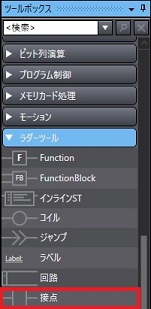
① 툴박스의 '래더 도구'에서 '접점'을 선택한 후, 래더 에디터 상의 삽입할 위치로 드래그 앤 드롭합니다.
② 접점이 삽입됩니다.
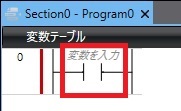
② 접점이 삽입됩니다.
2) 연결선을 선택하고, 마우스 오른쪽 버튼을 클릭하여 「접점 삽입」을 선택한다
① 접점을 삽입하려는 위치의 연결선을 선택하고 마우스 오른쪽 버튼을 클릭하면 팝업 메뉴가 표시됩니다.
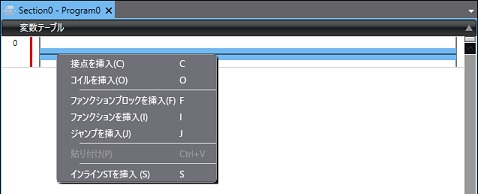
② '접점 삽입'을 클릭합니다.
② '접점 삽입'을 클릭합니다.
3)삽입 메뉴에서 회로 부품을 선택합니다
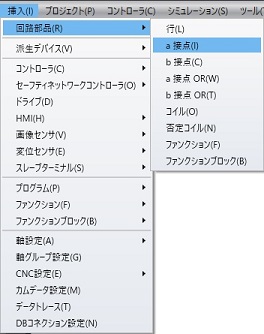
①삽입 위치를 선택한 후, 「삽입」-「회로 부품」-「a접점」을 선택합니다.
②접점이 삽입됩니다.
②접점이 삽입됩니다.
■AND 회로 입력 방법
① 삽입하려는 위치의 연결선을 선택합니다.

②앞서 설명한 1)~3) 중 하나의 방법으로 접점을 입력합니다.

②앞서 설명한 1)~3) 중 하나의 방법으로 접점을 입력합니다.
■OR 회로의 입력 방법
① OR 회로를 삽입하려는 위치의 시작점에서 끝점까지 마우스를 드래그 앤 드롭합니다.
(손가락 마크가 표시되는 위치에 선을 연결할 수 있습니다) 마우스를 떼면 팝업 메뉴가 표시됩니다.
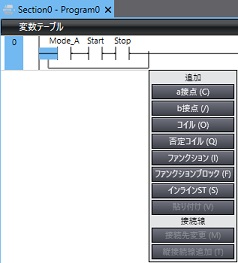
②팝업 메뉴가 표시되면 삽입하려는 부품을 클릭합니다.
(예: a 접점이라면 「a 접점」 선택)
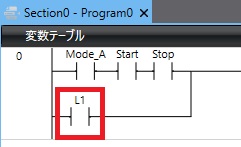
(손가락 마크가 표시되는 위치에 선을 연결할 수 있습니다) 마우스를 떼면 팝업 메뉴가 표시됩니다.
②팝업 메뉴가 표시되면 삽입하려는 부품을 클릭합니다.
(예: a 접점이라면 「a 접점」 선택)
■세로 연결선 입력 방법
① 세로 연결선을 삽입할 위치의 시작점에서 끝점까지 마우스를 드래그 앤 드롭합니다.
(손가락 모양 표시가 나타나는 위치에 선을 연결할 수 있습니다)
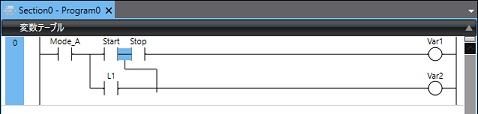
②마우스를 놓으면 세로 연결선이 삽입됩니다.
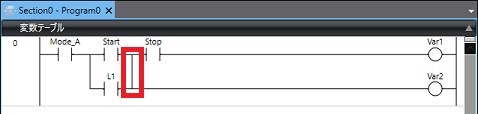
(손가락 모양 표시가 나타나는 위치에 선을 연결할 수 있습니다)
②마우스를 놓으면 세로 연결선이 삽입됩니다.
